Guía del yogui para la aplicación Momoyoga
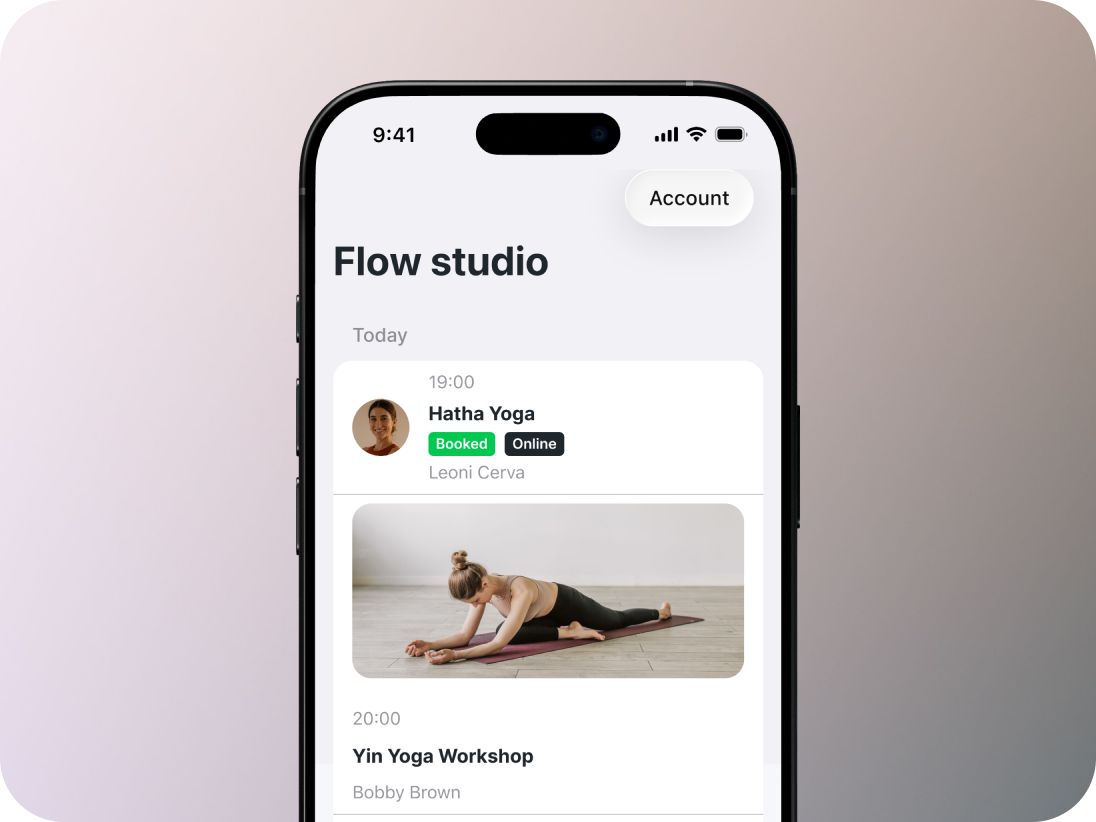
¡Hola, querido yogui, y bienvenido a esta guía sobre la aplicación Momoyoga!
La aplicación Momoyoga te permite gestionar tus próximas clases de yoga estés donde estés. Puedes consultar el horario de tu estudio, reservar nuevas clases, comprar membresías o bonos de clases y gestionar tus reservas directamente desde tu teléfono.
Esta guía te explicará todo lo que necesitas para empezar y te ayudará a aprovechar al máximo sus funciones.
En este artículo
- Descargar la aplicación Momoyoga
- Iniciar sesión en tu cuenta
- Consultar el horario de tu estudio
- Reservar una clase
- Reservar una serie de clases
- Traer a un invitado
- Comprar una nueva opción de pago
- Consultar tus membresías y bonos de clases
- Usar el modo oscuro
- Ajustar el tamaño de la letra
- ¿Necesitas ayuda?
Descargar la aplicación Momoyoga
Puedes descargar la aplicación Momoyoga tanto en dispositivos iPhone como Android.
Para iPhone (iOS)
La aplicación Momoyoga está disponible para iPhone, iPad y iPod Touch con iOS 8.0 o posterior (todos los dispositivos excepto el iPhone 4 y modelos anteriores).
- Descarga la aplicación Momoyoga desde el App Store
- Pulsa Obtener
- Cuando la aplicación haya terminado de descargarse, pulsa el icono de Momoyoga para abrirla
Para Android
La aplicación Momoyoga está disponible para dispositivos Android con Android 4.4 o posterior.
- Descarga la aplicación Momoyoga desde Google Play Store
- Pulsa Instalar
- Cuando la aplicación haya terminado de descargarse, pulsa el icono de Momoyoga para abrirla
Iniciar sesión en tu cuenta
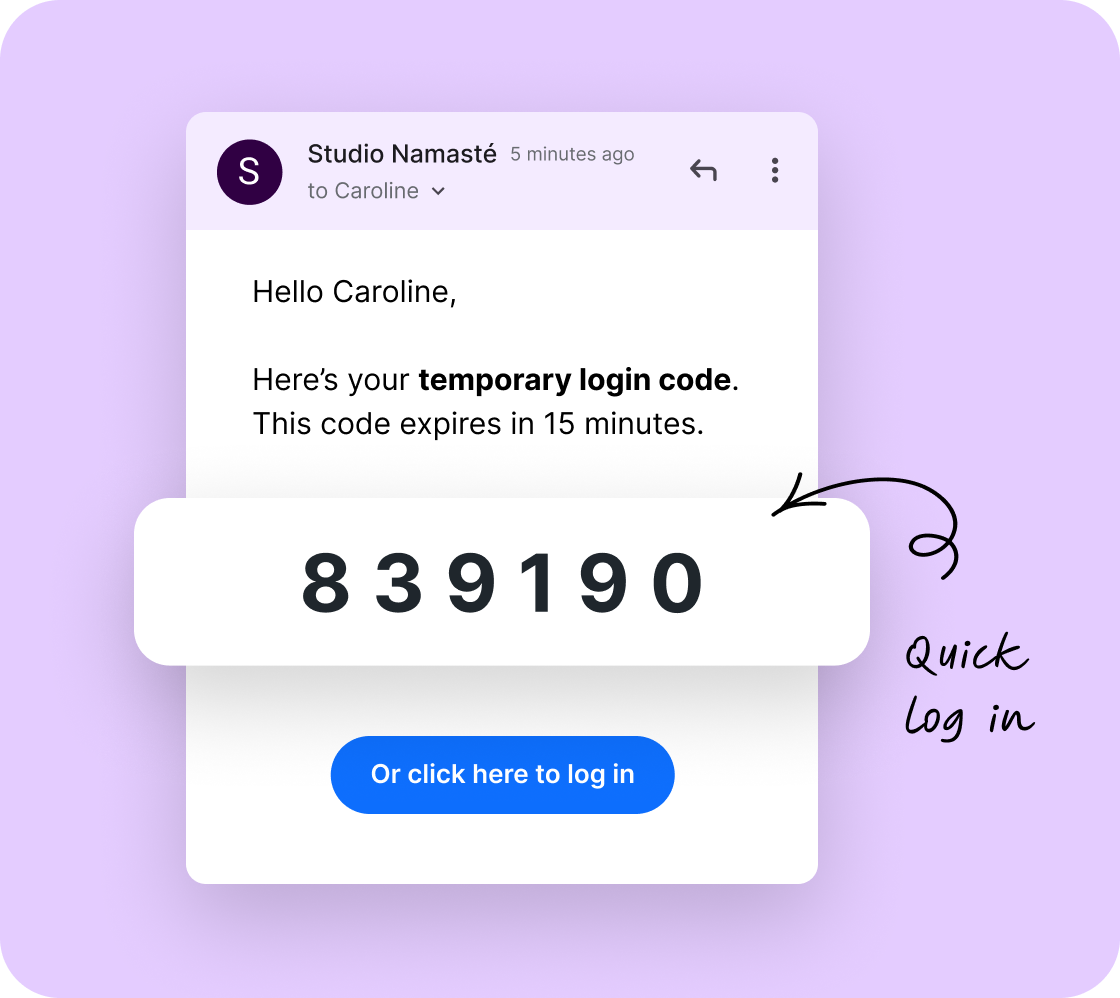
Antes de poder utilizar la aplicación Momoyoga, tendrás que crear una cuenta de alumno Momoyoga con tu estudio. Si todavía no tienes una cuenta, puedes seguir los pasos de nuestra guía del yogui.
Para iniciar sesión en la aplicación:
- Introduce la dirección de correo electrónico asociada a tu cuenta alumno de Momoyoga
- Pulsa Continuar
- Si se reconoce tu cuenta y has creado una contraseña, se te pedirá que la introduzcas. Si todavía no has creado una contraseña, puedes iniciar sesión utilizando un código de acceso de un solo uso
- Simplemente elige la opción que prefieras y te enviaremos el código o enlace a la dirección de correo electrónico asociada a tu cuenta. Una vez que hayas recibido el correo electrónico, sigue las instrucciones para iniciar sesión en la aplicación.
Consultar el horario de tu estudio
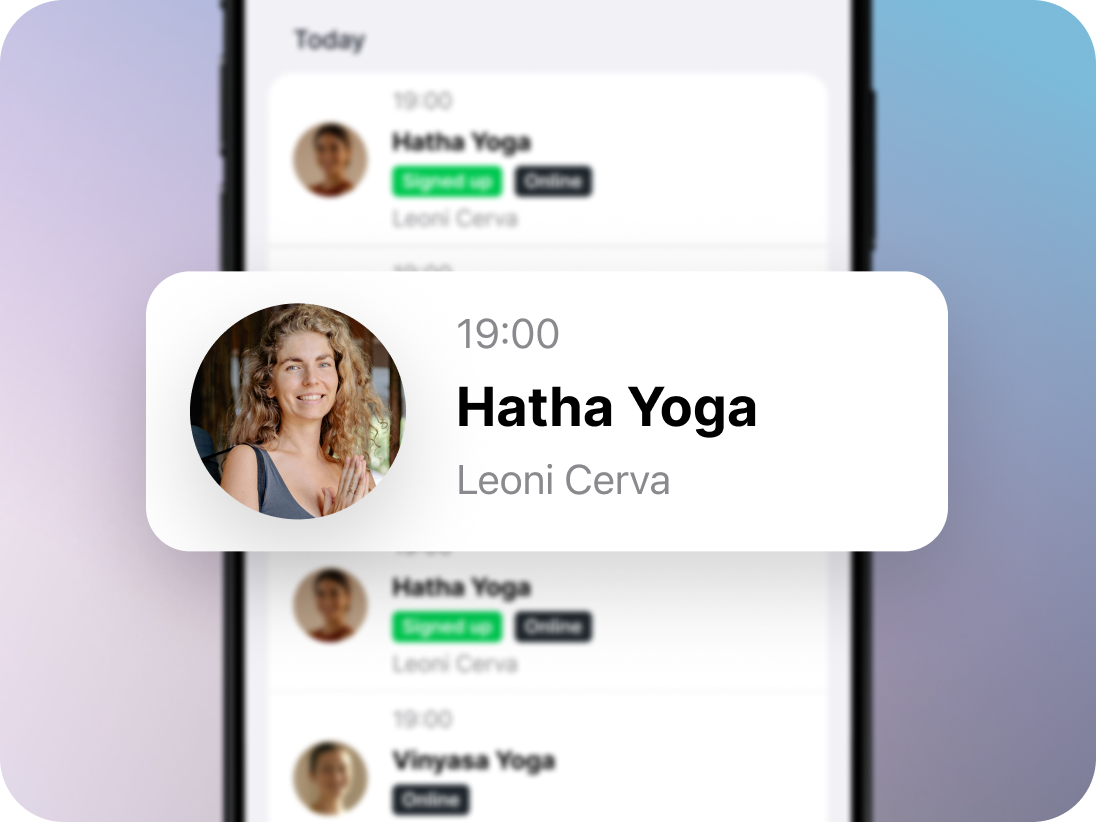
Una vez que hayas iniciado sesión, accederás al horario de tu estudio.
Aquí podrás:
- Consultar las próximas clases que ofrece tu estudio por fecha;
- Ver imágenes de las clases para hacerte una idea de si son adecuadas para ti;
- Ver las fotos de perfil de tus profesores;
- Consultar cuántas plazas quedan disponibles o si hay una lista de espera;
- Descubrir próximos eventos, como talleres o ceremonias, si tu estudio los ofrece.
Solo tienes que pulsar cualquier clase que te interese para consultar más información.
Reservar una clase
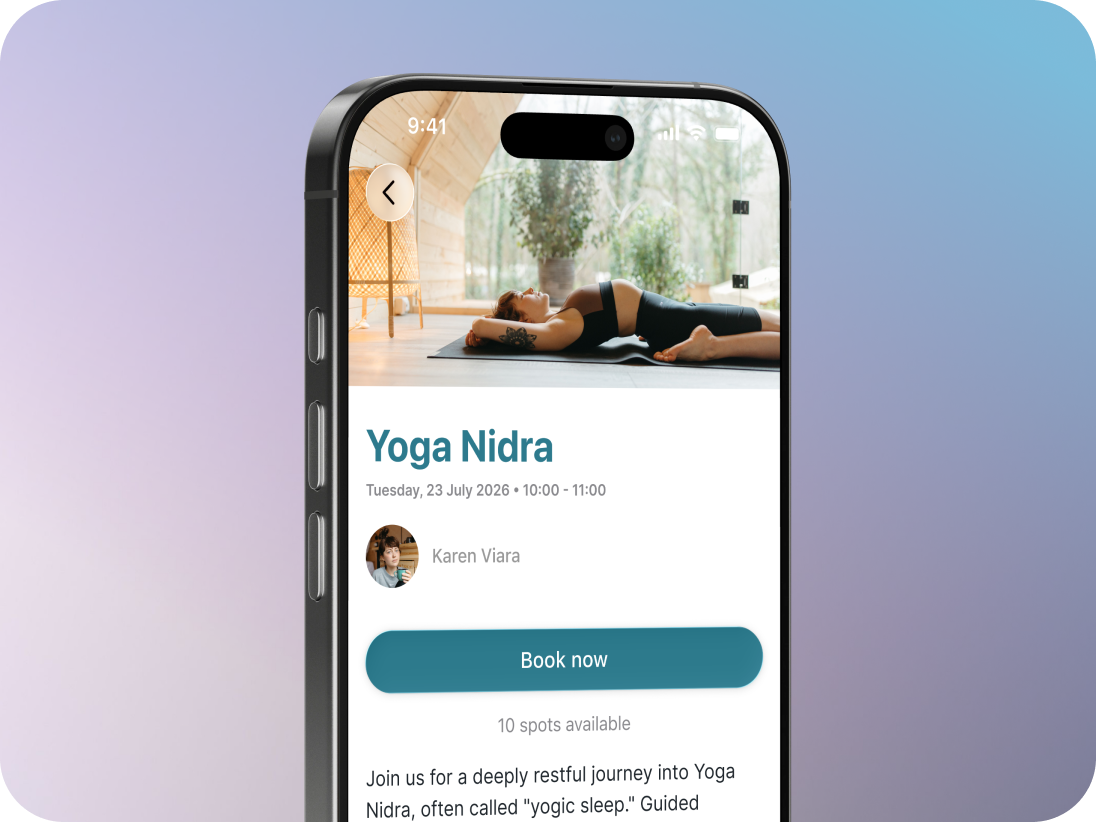
Reservar una clase es rápido y sencillo.
- Selecciona la clase a la que te gustaría asistir
- Pulsa Reservar ahora
- Si tu estudio permite reservas para invitados, tendrás la opción de añadir invitados antes de completar la reserva
- Si la clase forma parte de una serie recurrente, también podrás elegir reservarla como parte de una serie semanal
- A continuación, selecciona la membresía o el bono de clases que quieras utilizar para tu reserva
- Si todavía no tienes una opción de pago válida, pulsa Comprar nuevo. Se te mostrarán las membresías y los bonos de clases disponibles en tu estudio, donde podrás completar la compra antes de volver a tu reserva.
- Una vez que hayas seleccionado tu opción de pago, pulsa Reservar ahora para confirmar la reserva.
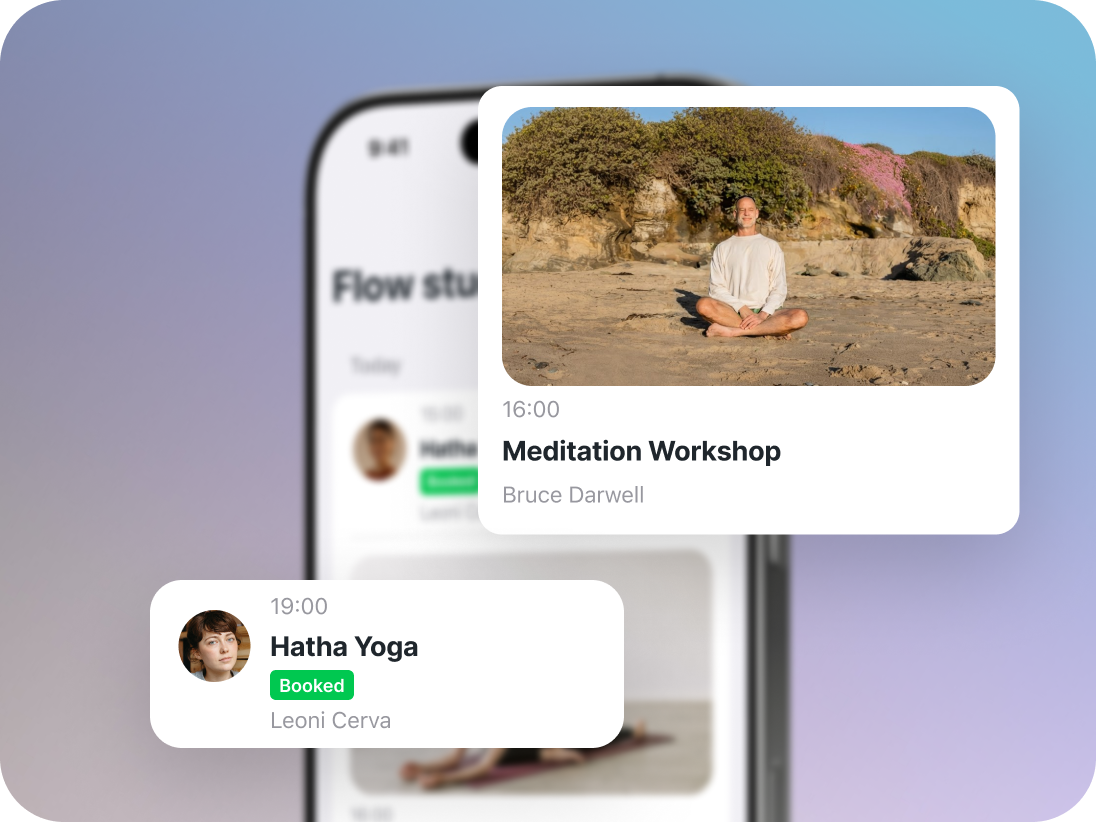
Sabrás que tu reserva se ha confirmado cuando veas la etiqueta verde Reservado debajo de la clase.
Reservar una serie de clases
Una serie de clases es una clase recurrente que tiene lugar el mismo día y a la misma hora cada semana. En lugar de reservar cada clase individualmente, puedes reservar tu plaza para las próximas sesiones de una sola vez.
Para reservar una serie de clases:
- Selecciona la clase a la que te gustaría asistir
- Pulsa Reservar ahora
- Activa Reservar con antelación cada semana
- Selecciona la membresía o el bono de clases que quieras utilizar
- Pulsa Continuar
- Pulsa Reservar ahora
Se te reservarán automáticamente las próximas clases hasta que hayas utilizado todos los créditos disponibles.
Traer a un invitado
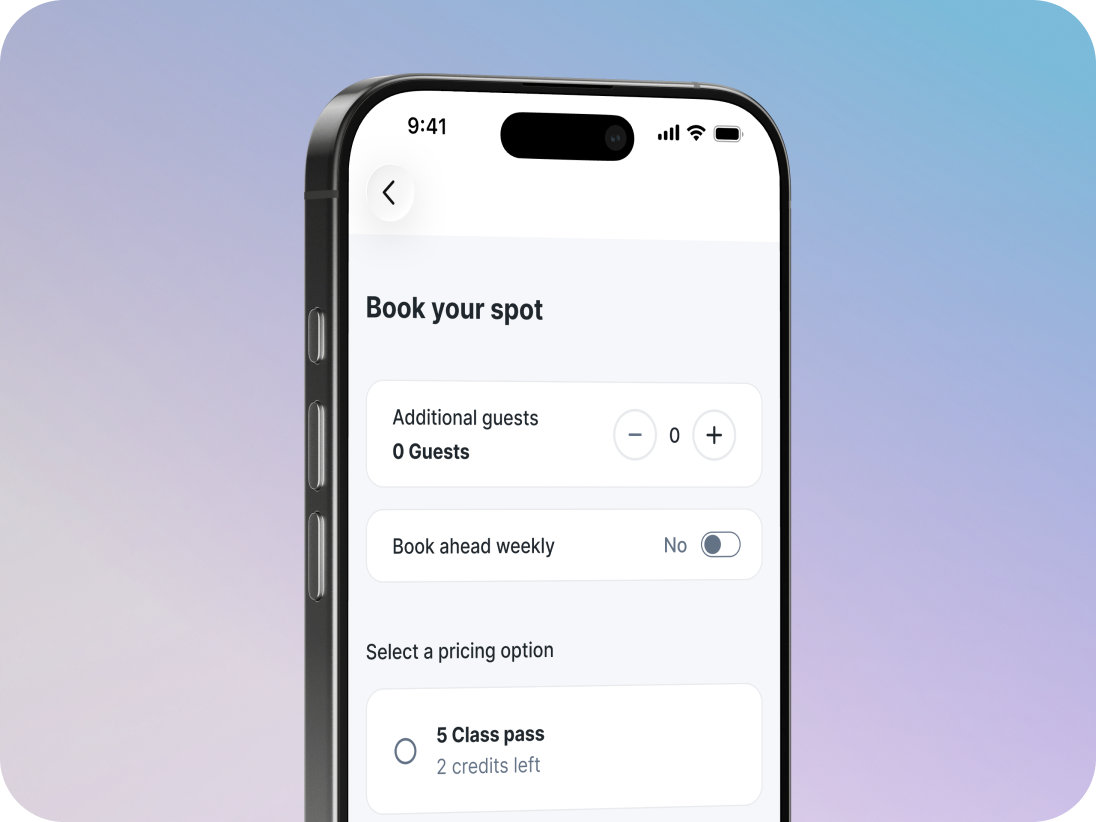
Si tu estudio ha activado las reservas para invitados, puedes traer contigo a clase a uno o varios familiares o amigos.
Para añadir un invitado:
- Selecciona la clase a la que te gustaría asistir
- Pulsa Reservar ahora
- Pulsa Añadir invitados
- Selecciona el número de invitados que quieres traer
- Elige la membresía o el bono de clases que quieras utilizar
- Pulsa Reservar ahora
Se descontará automáticamente un crédito adicional de la opción de pago seleccionada por cada invitado.
Comprar una nueva opción de pago
Si no tienes una membresía o un bono de clases válido, puedes comprar uno directamente desde la aplicación durante el proceso de reserva.
- Selecciona la clase a la que te gustaría asistir
- Pulsa Reservar ahora
- Pulsa Comprar nuevo
- Se mostrarán las opciones de pago disponibles en tu estudio
- Selecciona la membresía o el bono de clases que quieras comprar y sigue los pasos del proceso de pago para completar la compra
- Una vez completada la compra, podrás continuar con tu reserva
Consultar tus membresías y bonos de clases
Para consultar tus membresías y bonos de clases, simplemente pulsa Cuenta, en la esquina superior derecha de la aplicación.
Aquí encontrarás un resumen de tus membresías y bonos de clases activos, incluidas sus fechas de inicio y finalización.
Usar el modo oscuro
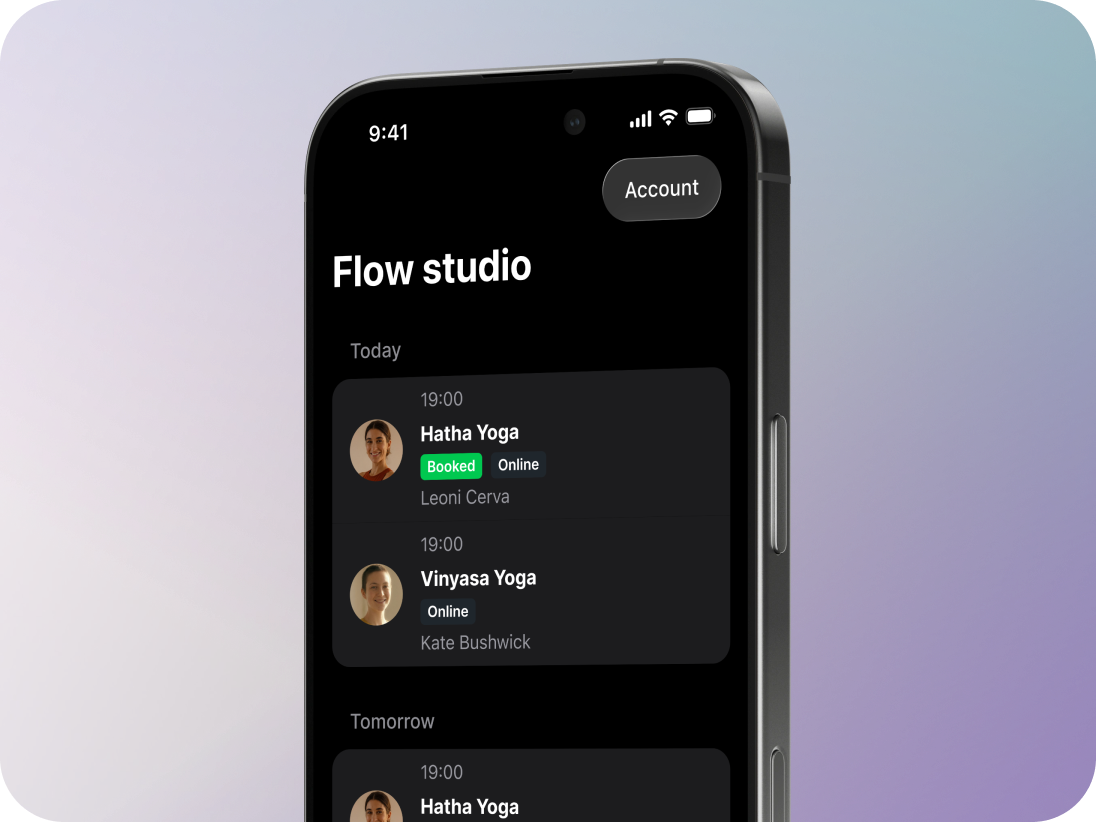
Si quieres cambiar del modo claro al modo oscuro, la aplicación Momoyoga seguirá automáticamente los ajustes de apariencia de tu dispositivo.
Para iPhone
- Ve a Ajustes
- Pulsa Pantalla y brillo
- Selecciona Oscuro
Para Android
- Ve a Ajustes
- Pulsa Pantalla
- Activa Tema oscuro
Una vez activado el modo oscuro en tu dispositivo, la aplicación Momoyoga cambiará automáticamente al modo oscuro.
Ajustar el tamaño de la letra
La aplicación Momoyoga también sigue los ajustes de tamaño de letra de tu dispositivo.
Para iPhone
- Ve a Ajustes
- Pulsa Accesibilidad
- Ve a Pantalla y tamaño del texto
- Selecciona Texto más grande
Para Android
- Ve a Ajustes
- Pulsa Pantalla
- Ve a Tamaño de pantalla y texto
Ajusta el tamaño de la letra según tus preferencias.
La aplicación Momoyoga mostrará automáticamente el texto utilizando el tamaño de letra que hayas seleccionado.
¡Eso es todo! Ahora ya sabes cómo utilizar la aplicación Momoyoga para consultar el horario de tu estudio, reservar clases, gestionar tus membresías y llevar un seguimiento de tus próximas reservas.
¿Necesitas ayuda?
Si tienes alguna pregunta sobre cómo utilizar la aplicación Momoyoga, no dudes en ponerte en contacto directamente con tu estudio. Si ellos tienen algún problema, siempre pueden ponerse en contacto con nosotros en info@momoyoga.com.
¡Felices reservas!
¿Le ha sido útil este artículo?
¡Qué bien!
Gracias por sus comentarios
¡Sentimos mucho no haber sido de ayuda!
Gracias por sus comentarios
Sus comentarios se han enviado
Agradecemos su esfuerzo e intentaremos corregir el artículo