Guía para los Yoguis
¡Bienvenido/a a Momoyoga! Tu estudio ha elegido Momoyoga como su sistema de reservas, y estamos aquí para que tu experiencia de reserva sea lo más sencilla posible.
Con Momoyoga, puedes:
- Reservar rápidamente tus clases favoritas en cualquier momento
- Ver todas las clases y los lugares disponibles de un solo vistazo
- Cancelar o reprogramar con solo unos clics
Esta guía te llevará paso a paso por todo lo que necesitas para empezar y te ayudará a aprovechar al máximo tu nueva cuenta de Momoyoga.
En este guía
- Cómo crear una cuenta
- Cómo iniciar sesión en tu cuenta
- Cómo reservar tu primera clase
- Cómo comprar una nueva opción de precios
- Cómo apuntarte a la lista de espera
- Cómo ver tu historial de clases y pedidos
- Cómo cancelar una clase
- Cómo usar la aplicación (app) de Momoyoga
Cómo crear una cuenta
Crea tu cuenta de alumno en unos sencillos pasos:
- Ve a la página de tu estudio
- Haz clic en Registrarse en la parte superior derecha, o en el botón Reservar junto a una clase
- Completa el breve formulario de registro con tu correo electrónico y tus datos
- Haz clic en Registrarse
Una vez que hayas iniciado sesión, podrás reservar clases, gestionar tu horario y disfrutar de una experiencia de yoga más fluida.
Cómo iniciar sesión en tu cuenta
La próxima vez que quieras iniciar sesión, accederás a la siguiente página de inicio de sesión: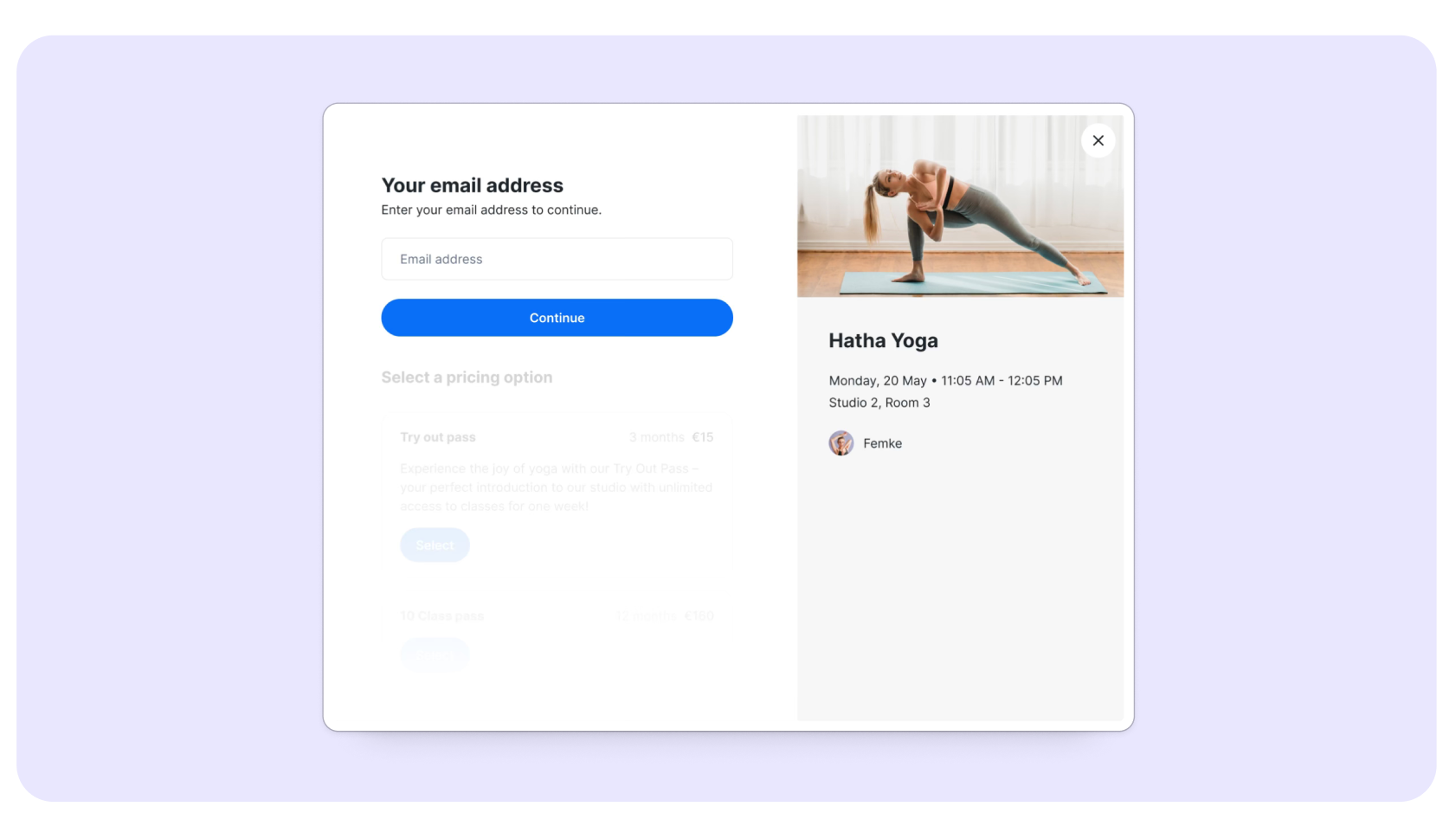
Si tu cuenta es reconocida y ya has creado una contraseña, se te pedirá que la introduzcas:
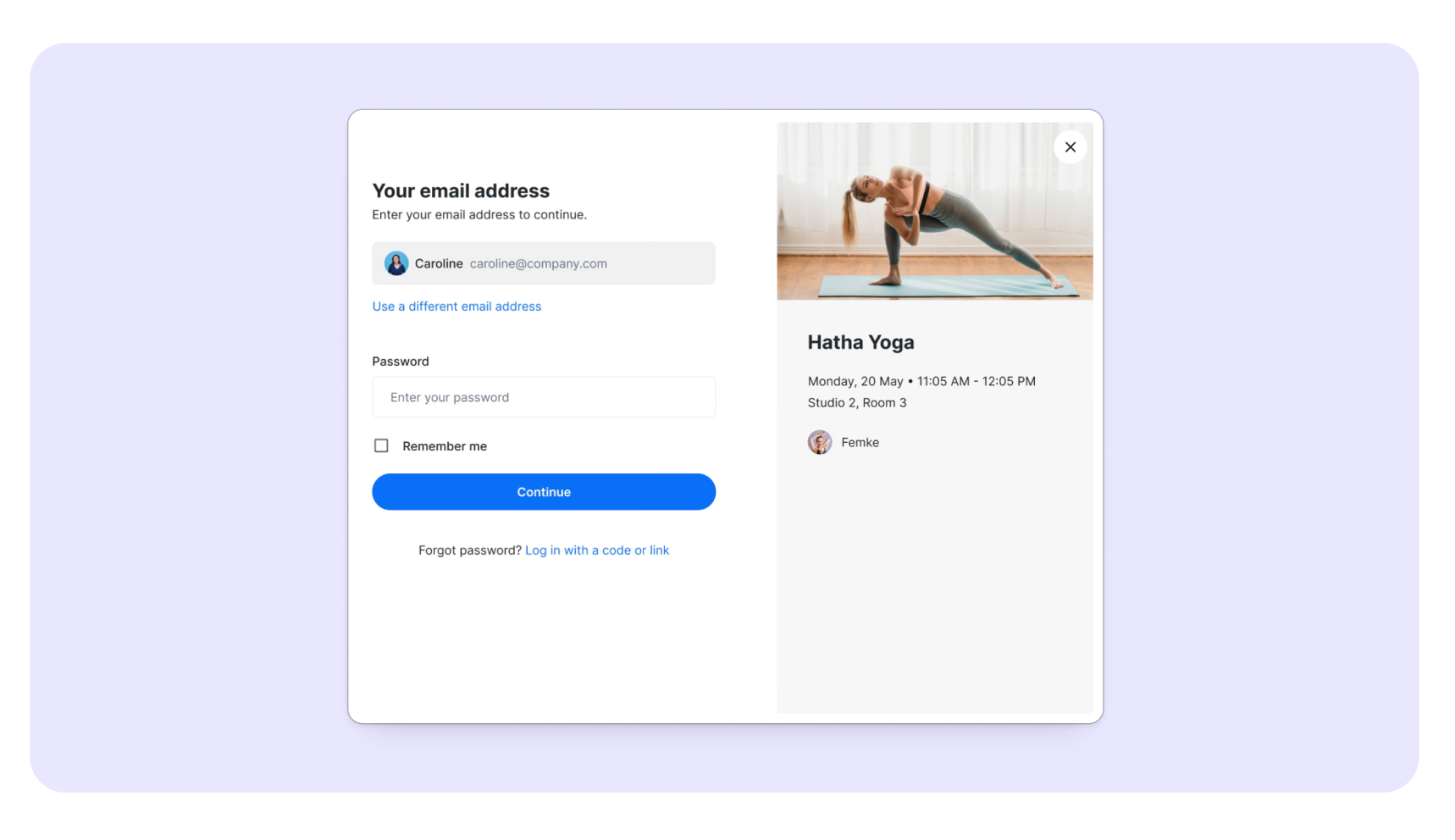
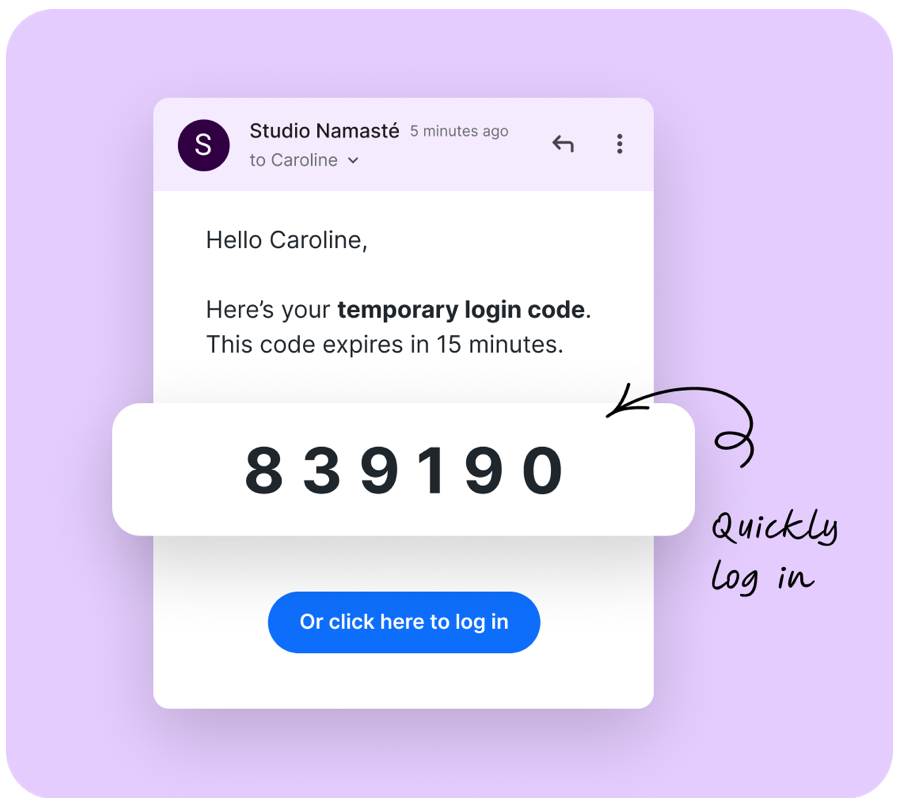
Si aún no has creado una contraseña, puedes iniciar sesión usando un código de acceso de un solo uso.
Simplemente elige esta opción y se enviará un código a tu correo electrónico. El código es válido durante 15 minutos y te permite iniciar sesión sin necesidad de una contraseña.
En ese mismo correo también encontrarás un enlace para crear tu propia contraseña, si deseas configurarla para futuros inicios de sesión.
Cómo reservar tu primera clase
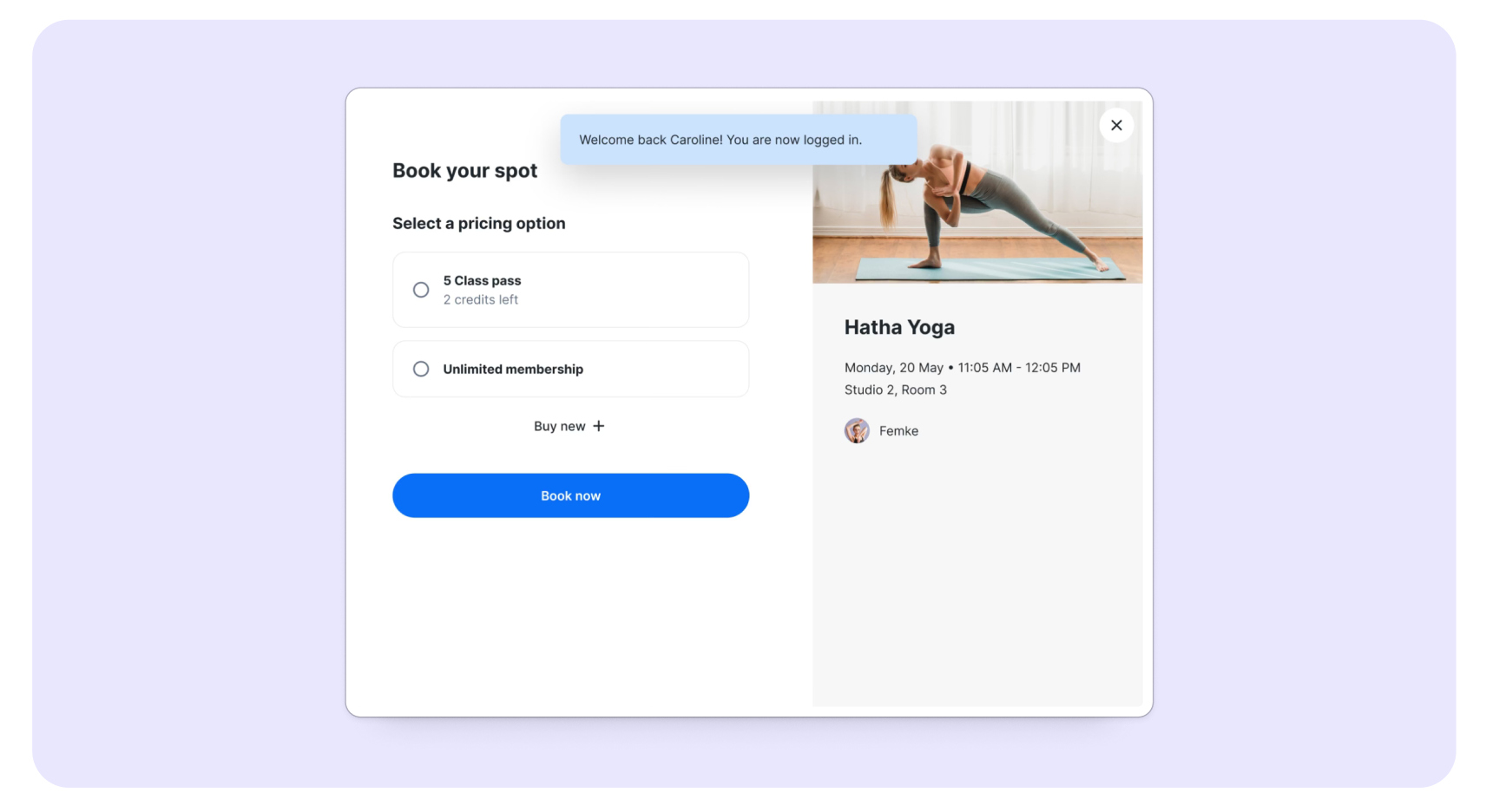
Una vez que hayas iniciado sesión, podrás reservar tu plaza en una clase siguiendo estos pasos:
- Haz clic en Reservar
- Si ya tienes una membresía o un pase de clases, puedes usarlo para reservar.
- Si aún no has comprado una opción de precios, continúa al siguiente capítulo, “Comprar una nueva opción de precios”, donde te guiaremos en el proceso.
- Haz clic en Reservar ahora
¡Tu reserva para la clase se ha realizado con éxito!
Traer a un invitado
Si tu estudio tiene activada la función de Invitados, tendrás la opción de añadir un invitado al reservar una clase. Puedes traer a un familiar o amigo para que se una a tu sesión.
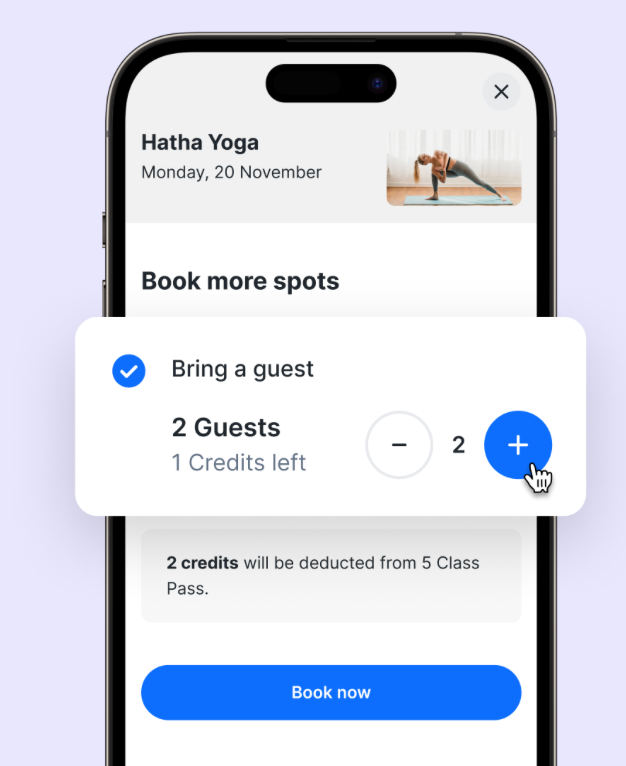
Para añadir un invitado, sigue estos pasos:
- Selecciona la clase a la que deseas asistir
- En la parte superior de la página de reserva, verás la opción Invitados adicionales
- Selecciona el número de invitados que deseas traer (este número depende del límite establecido por el estudio)
- Elige el pase de clases o la membresía que deseas usar para esta reserva
- (añadir un invitado descontará automáticamente un crédito adicional de tu pase o membresía)
- Haz clic en Reservar ahora
Tú y tus invitados quedarán registrados en la clase. Aparecerán en tu horario y se enviará un correo de confirmación.
Nota: Para las clases online, el enlace de la clase se envía solo a ti. Tú eres responsable de compartirlo con la persona que lleves a la clase online.
Nota: Los invitados solo pueden añadirse a través de la versión de escritorio o móvil de Momoyoga, no desde la aplicación de Momoyoga.
Inscribirse en una serie de clases
Una serie de clases es un conjunto de clases recurrentes que reservas con antelación, que tienen lugar el mismo día y a la misma hora cada semana. Al reservar una serie, aseguras tu plaza para varias clases futuras a la vez, en lugar de reservar cada clase por separado.
Si deseas inscribirte en una serie semanal, sigue estos pasos:
- Ve a la clase a la que deseas asistir
- Haz clic en Reservar
- Activa el interruptor Reservar con antelación semanalmente
- Selecciona la opción de precios que deseas usar para tu reserva semanal (se te inscribirá automáticamente en las próximas clases hasta que se agoten tus créditos)
- Haz clic en Continuar
- Haz clic en Reservar ahora
Ya estás inscrito/a en la serie de clases.
Cómo comprar una nueva opción de precios
Si aún no has comprado una membresía o un pase de clases, se te pedirá que lo hagas antes de reservar una clase. No puedes reservar una clase sin una membresía o pase válido. Para comprar una nueva opción de precios, sigue estos pasos:
- Ve a la clase a la que te gustaría asistir y haz clic en Reservar
- Haz clic en Comprar nuevo
- Selecciona la opción de precios que deseas comprar
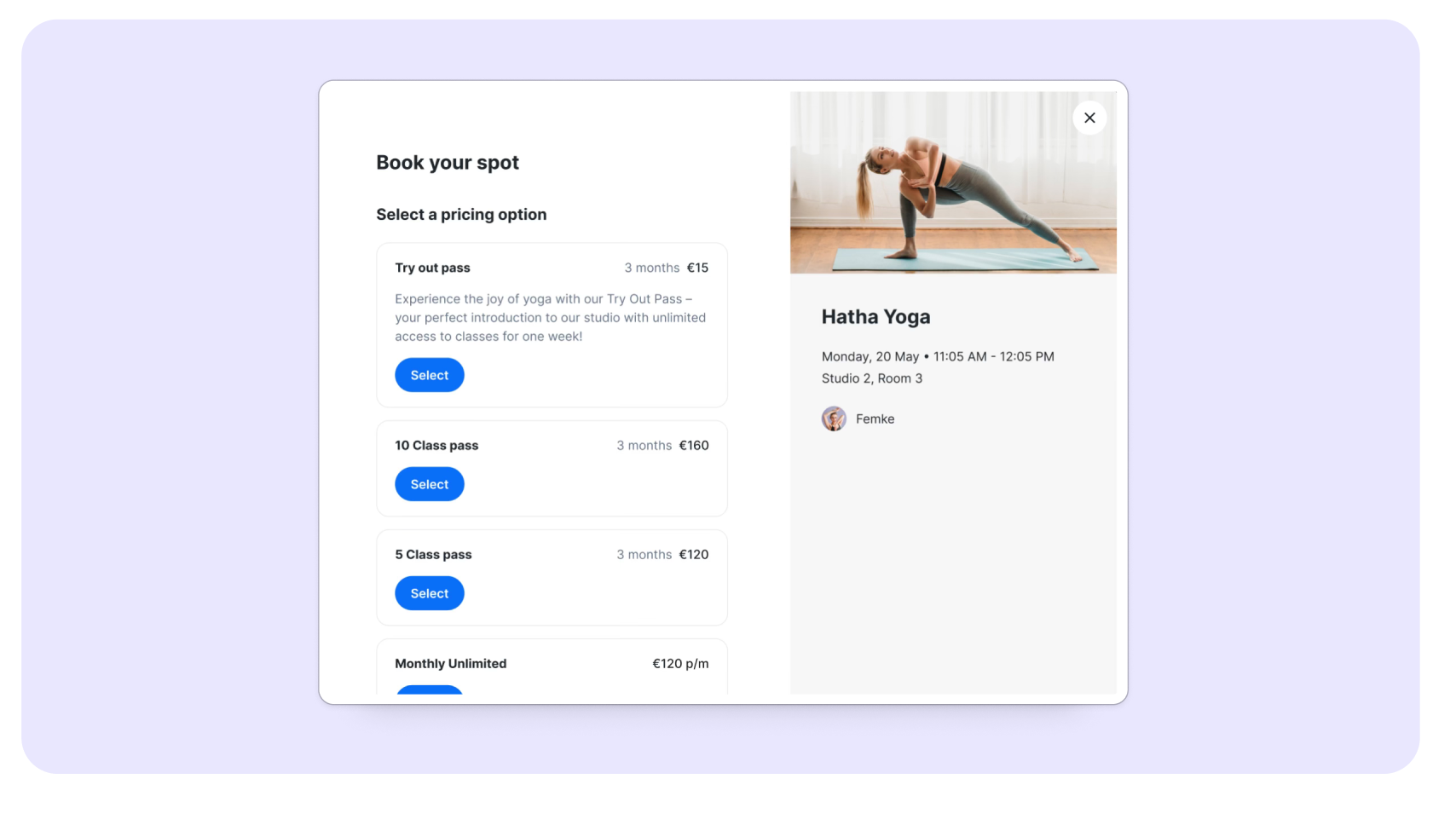
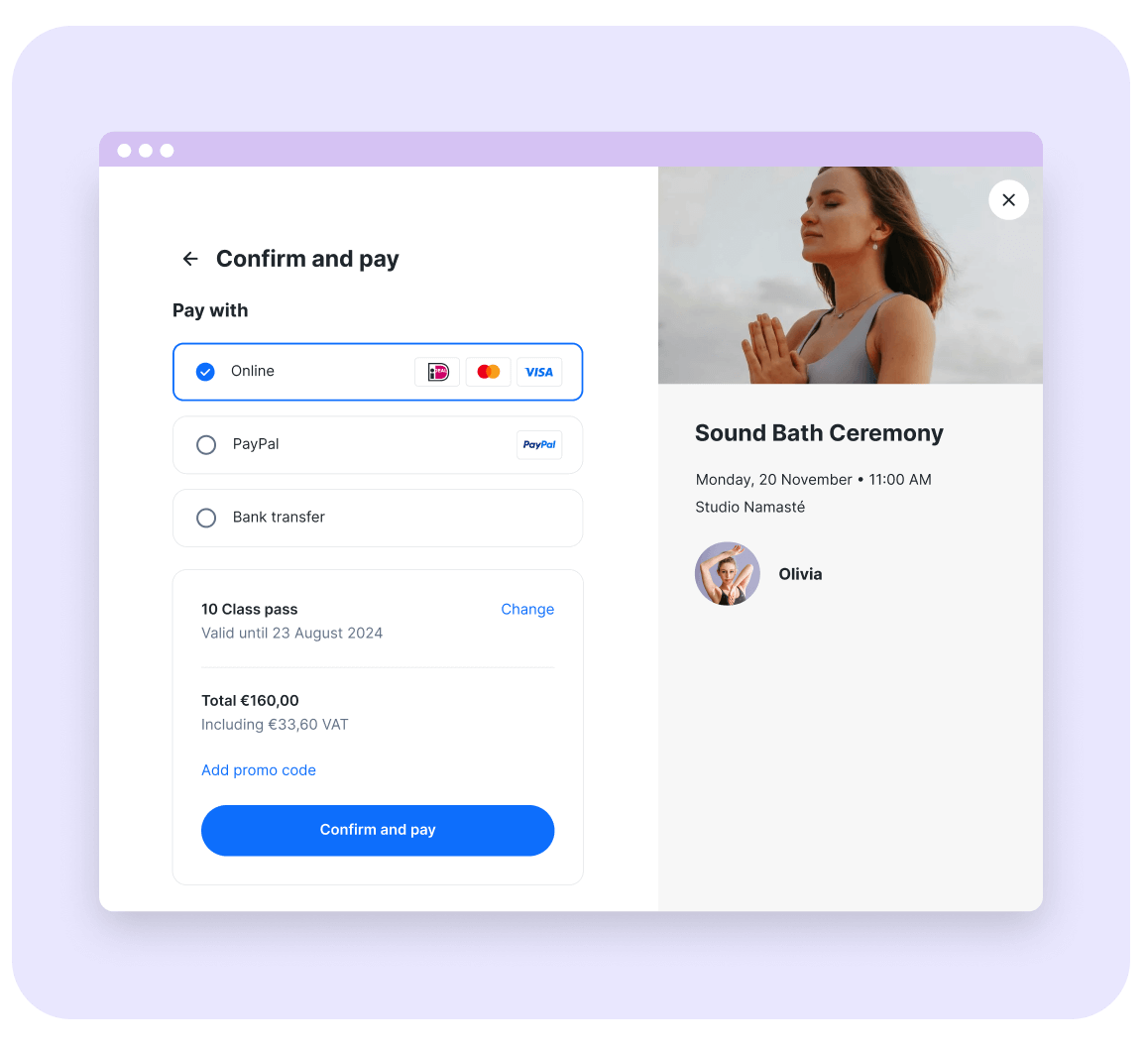
- Elige tu método de pago
- Si tienes un código promocional, introdúcelo en el campo "Añadir código promocional" sobre el importe total
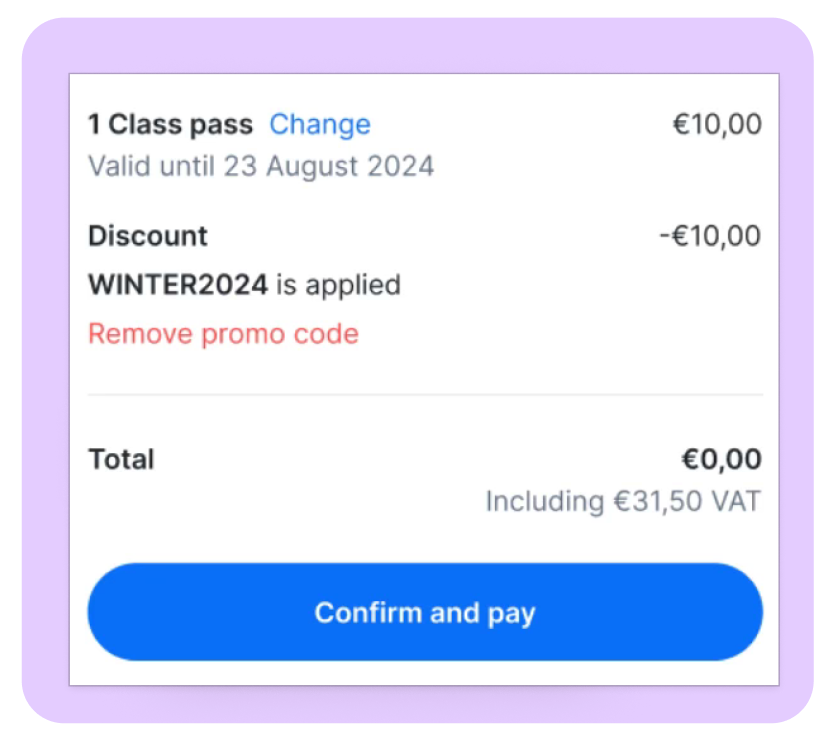
- Por último, haz clic en Confirmar y pagar
En la página final verás la confirmación de tu nueva membresía o pase de clases. También recibirás un correo electrónico de confirmación de tu compra.
Cómo apuntarte a la lista de espera
Si tu estudio ofrece la función de Lista de espera y una clase está completa, puedes añadirte a la lista de espera. En la página de la clase verás un aviso; solo tienes que hacer clic en Unirse a la lista de espera con una opción de precios válida.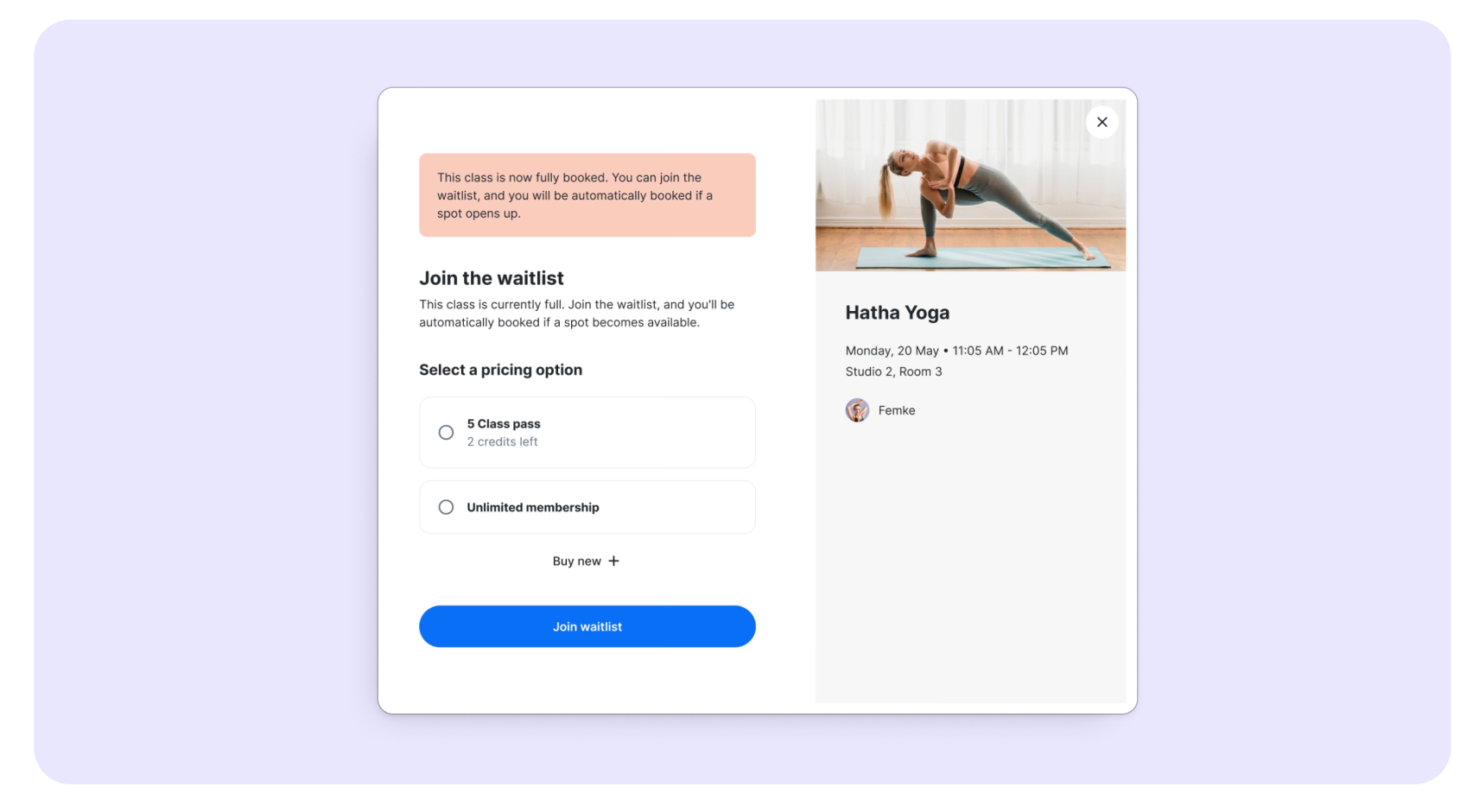
Cuando se libere una plaza, recibirás un correo electrónico confirmando que has sido añadido/a desde la lista de espera. Si no se te asigna una plaza en la clase, no se descontará ningún crédito.
Cómo ver tu historial de clases y pedidos
Puedes ver tus facturas y créditos en tu perfil de Momoyoga. Simplemente haz clic en tu nombre en la esquina superior derecha y selecciona Mis reservas y pedidos.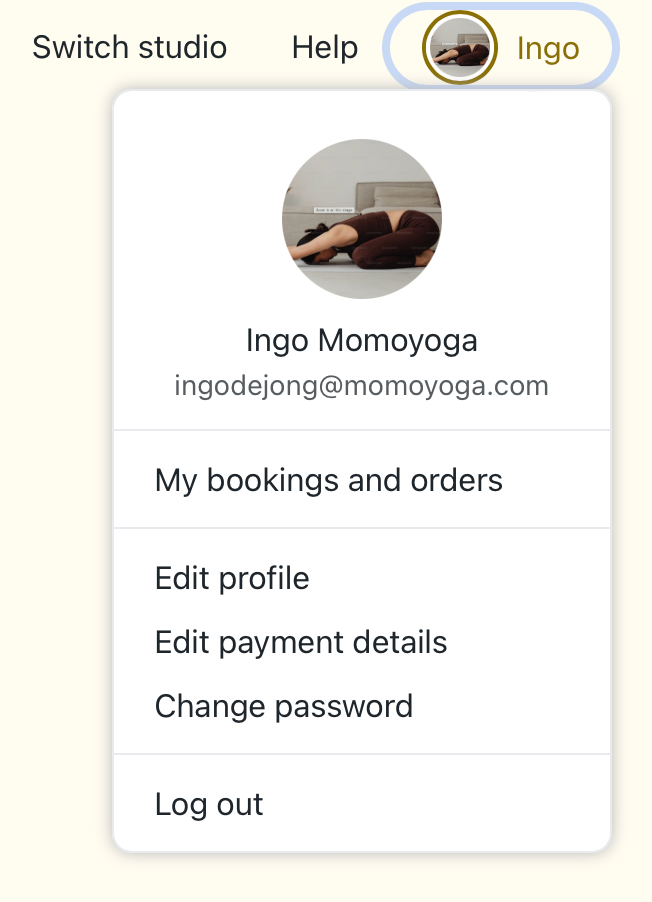
En esta página verás un resumen de tus clases reservadas, los créditos restantes y tus facturas.
Cómo cancelar una clase
Si deseas cancelar tu reserva para una clase, sigue estos pasos:
- Ve a la clase que deseas cancelar
- Haz clic en Cancelar clase (si no ves esta opción, significa que la clase ya ha sido cancelada o que no has iniciado sesión)

- El sistema te preguntará si deseas cancelar solo esta clase o esta clase y las siguientes, en caso de que estés inscrito/a en una serie.
- Selecciona la opción que prefieras y haz clic en Confirmar cancelación
Serás eliminado/a de la clase y, si se encuentra dentro del período de cancelación del estudio, tu crédito se devolverá automáticamente a tu opción de precios.
Cómo usar la aplicación (app) de Momoyoga
Con la app de Momoyoga, puedes ver fácilmente el horario de clases online y reservar o cancelar clases.
Nota: Solo puedes iniciar sesión en la app si ya has creado una cuenta de alumno. Si aún no la has creado, te recomendamos hacerlo primero.
Para descargar la aplicación Momoyoga sigue los siguientes pasos:
iOS (iPhone, iPad, iPod Touch) Requiere iOS 8.0 o superior (todos los dispositivos excepto iPhone 4 y anteriores)
- Descarga la app aquí:
https://itunes.apple.com/app/momoyoga/id1233882505?mt=8 - Haz clic en Descargar
- Abre la app seleccionando el icono de Momoyoga
Android Requiere Android 4.4 o superior
- Descarga la app aquí:
https://play.google.com/store/apps/details?id=com.momostudio.momoyoga - Haz clic en Instalar
- Abre la app seleccionando el icono de Momoyoga
Nota: Las opciones de precios como membresías o pases de clases actualmente solo pueden comprarse a través del sitio web o del navegador móvil.
¡Eso es todo! Ahora ya sabes cómo gestionar tus clases y disfrutar de una experiencia de reserva sencilla y sin complicaciones.
¿Le ha sido útil este artículo?
¡Qué bien!
Gracias por sus comentarios
¡Sentimos mucho no haber sido de ayuda!
Gracias por sus comentarios
Sus comentarios se han enviado
Agradecemos su esfuerzo e intentaremos corregir el artículo