Guida per gli yogi sull'app Momoyoga
In questo articolo
- Scaricare l'app Momoyoga
- Accedere al tuo account
- Consultare il programma del tuo studio
- Prenotare una lezione
- Prenotare una serie di lezioni
- Portare un ospite
- Acquistare una nuova opzione di prezzo
- Visualizzare le tue iscrizioni e i pass lezione
- Utilizzare la modalità scura
- Modificare la dimensione del carattere
- Hai bisogno di aiuto?
Scaricare l'app Momoyoga
Puoi scaricare l'app Momoyoga sia su iPhone che su Android.
Per iPhone (iOS)
L'app Momoyoga è disponibile per iPhone, iPad e iPod Touch con iOS 8.0 o versioni successive (tutti i dispositivi eccetto iPhone 4 e modelli precedenti).
- Scarica l'app Momoyoga dall'App Store
- Tocca Ottieni
- Una volta terminato il download, tocca l'icona di Momoyoga per aprirla
Per Android
L'app Momoyoga è disponibile per dispositivi Android con Android 4.4 o versioni successive.
- Scarica l'app Momoyoga dal Google Play Store
- Tocca Installa
- Una volta terminato il download, tocca l'icona di Momoyoga per aprirla
Accedere al tuo account
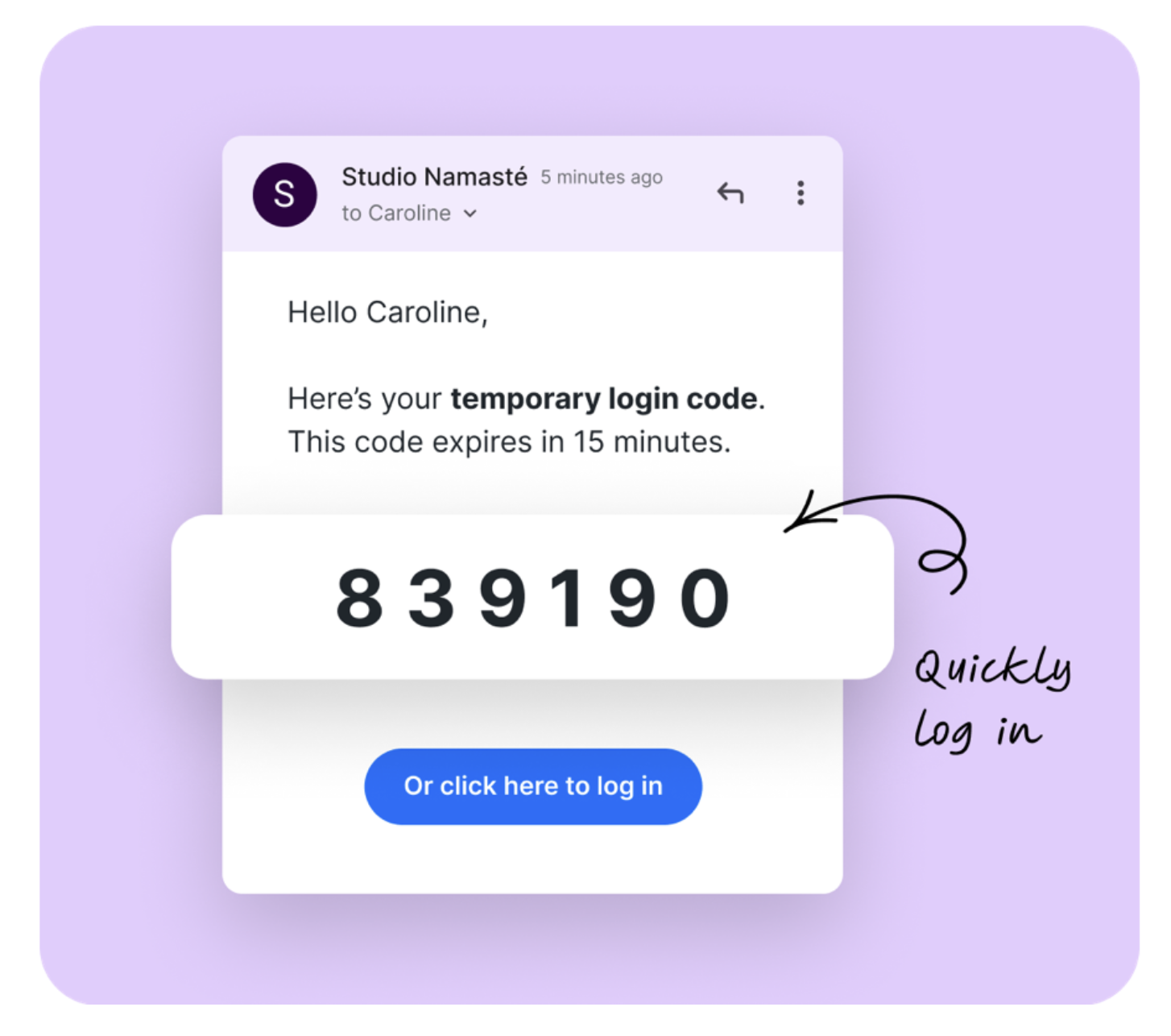
Prima di poter utilizzare l'app Momoyoga, dovrai creare un account yogi Momoyoga con il tuo studio. Se non hai ancora creato un account, puoi seguire i passaggi nella nostra guida per gli yogi.
Per accedere all'app:
- Inserisci l'indirizzo email associato al tuo account Momoyoga
- Tocca Continua
- Se il tuo account viene riconosciuto e hai creato una password, ti verrà chiesto di inserirla. Se non hai ancora creato una password, puoi accedere utilizzando un codice di accesso monouso o un link di accesso.
- Scegli semplicemente l'opzione che preferisci e te la invieremo all'indirizzo email associato al tuo account. Una volta ricevuta l'email, segui le istruzioni per accedere all'app.
Consultare il programma del tuo studio
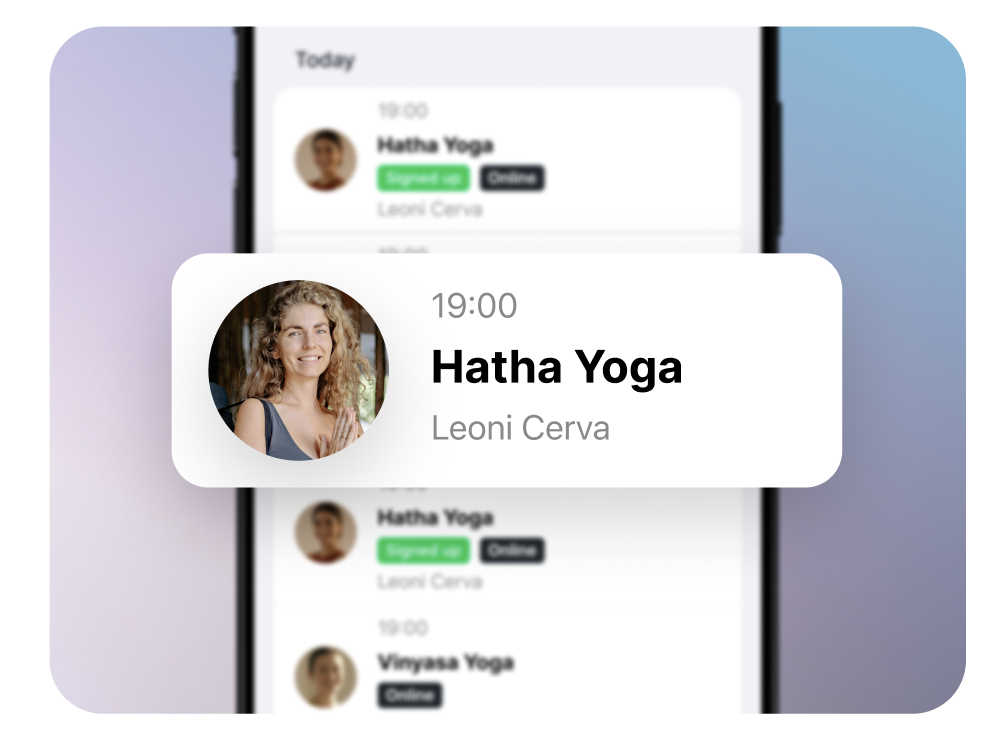
Una volta effettuato l'accesso, verrai indirizzato al programma del tuo studio.
Qui puoi:
• Consultare le prossime lezioni offerte dal tuo studio per data
• Visualizzare le immagini delle lezioni per farti un'idea se possano essere adatte a te
• Vedere le foto profilo dei tuoi insegnanti
• Vedere quanti posti sono disponibili o se c'è una lista d'attesa
• Scoprire i prossimi eventi, come workshop o cerimonie, se disponibili nel tuo studio
Qui, ti basta toccare una lezione che ti interessa per visualizzare maggiori informazioni.
Prenotare una lezione
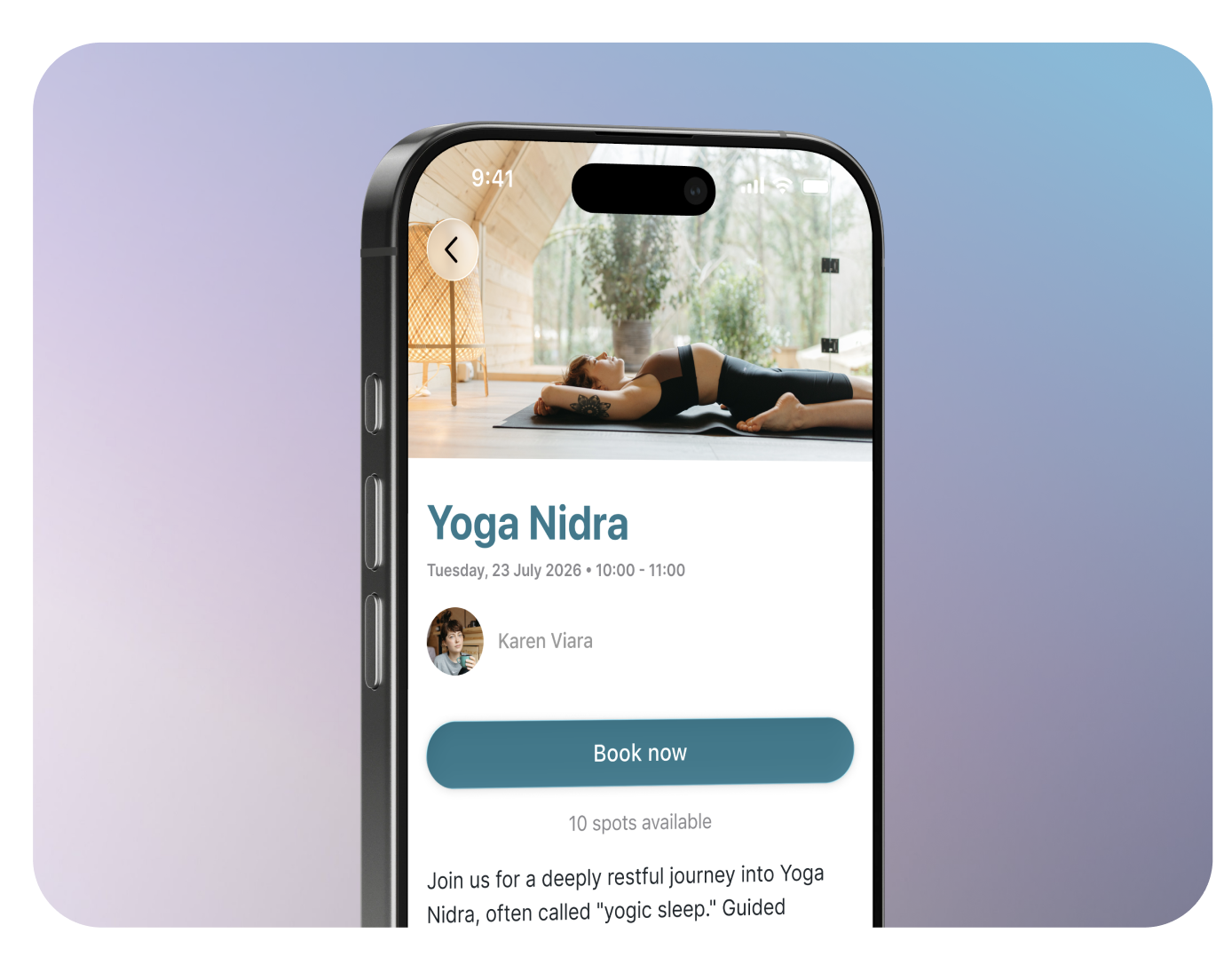
Prenotare una lezione è semplice e veloce.
- Seleziona la lezione che desideri seguire
- Tocca Prenota ora
- Se il tuo studio consente le prenotazioni per gli ospiti, avrai la possibilità di aggiungere ospiti prima di completare la prenotazione.
- Se la lezione fa parte di una serie ricorrente, puoi anche scegliere di prenotarla come parte di una serie settimanale di lezioni.
- Successivamente, seleziona l'iscrizione o il pass lezione che desideri utilizzare per la prenotazione.
- Se non hai ancora un'opzione di prezzo valida, tocca Acquista nuovo. Verrai guidato verso le iscrizioni e i pass lezione disponibili nel tuo studio, dove potrai completare l'acquisto prima di tornare alla tua prenotazione.
- Una volta selezionata l'opzione di prezzo, tocca Prenota ora per confermare la prenotazione.
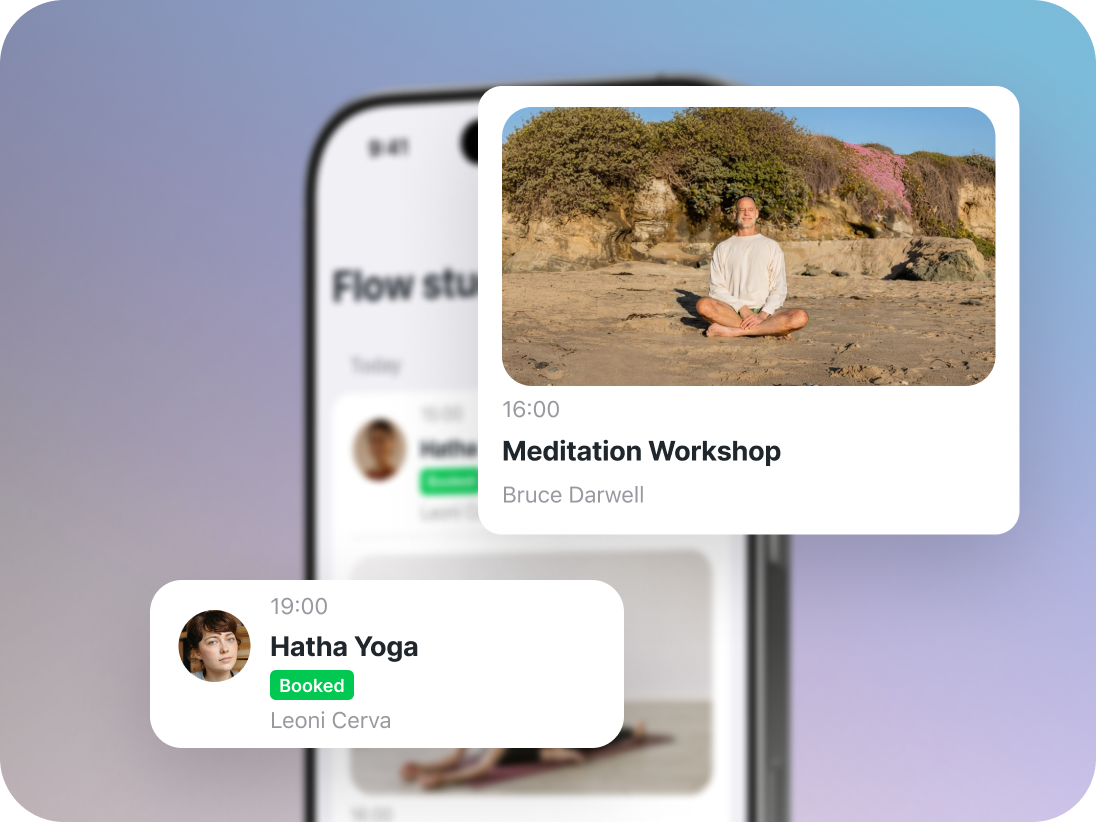
Saprai che la tua prenotazione è stata confermata quando vedrai un'etichetta verde Prenotato sotto la lezione.
Prenotare una serie di lezioni
Una serie di lezioni è una lezione ricorrente che si svolge lo stesso giorno e alla stessa ora ogni settimana. Invece di prenotare ogni lezione singolarmente, puoi riservare il tuo posto per le prossime sessioni in un'unica volta.
Per prenotare una serie di lezioni:
- Seleziona la lezione che desideri seguire
- Tocca Prenota ora
- Attiva Prenota in anticipo settimanalmente
- Seleziona l'iscrizione o il pass lezione che desideri utilizzare
- Tocca Continua
- Tocca Prenota ora
Verrai automaticamente prenotato per le prossime lezioni finché i tuoi crediti disponibili non saranno esauriti.
Portare un ospite
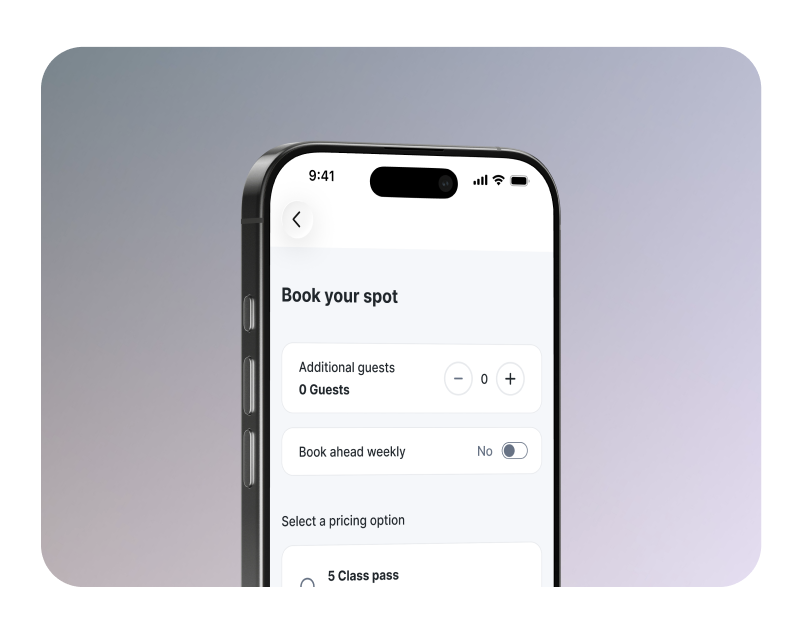
Se il tuo studio ha attivato le prenotazioni per gli ospiti, puoi portare uno o più familiari o amici a lezione con te.
Per aggiungere un ospite:
- Seleziona la lezione che desideri seguire
- Tocca Prenota ora
- Tocca Aggiungi ospiti
- Seleziona il numero di ospiti che desideri portare
- Scegli l'iscrizione o il pass lezione che desideri utilizzare
- Tocca Prenota ora
Un credito aggiuntivo verrà automaticamente detratto dall'opzione di prezzo selezionata per ogni ospite.
Acquistare una nuova opzione di prezzo
Se non hai un'iscrizione o un pass lezione valido, puoi acquistarne uno direttamente dall'app durante il processo di prenotazione.
- Seleziona la lezione che desideri seguire
- Tocca Prenota ora
- Tocca Acquista nuovo
- Ti verranno mostrate le opzioni di prezzo disponibili nel tuo studio.
- Seleziona l'iscrizione o il pass lezione che desideri acquistare e segui i passaggi per completare il pagamento.
Una volta completato l'acquisto, potrai continuare con la tua prenotazione.
Visualizzare le tue iscrizioni e i pass lezione
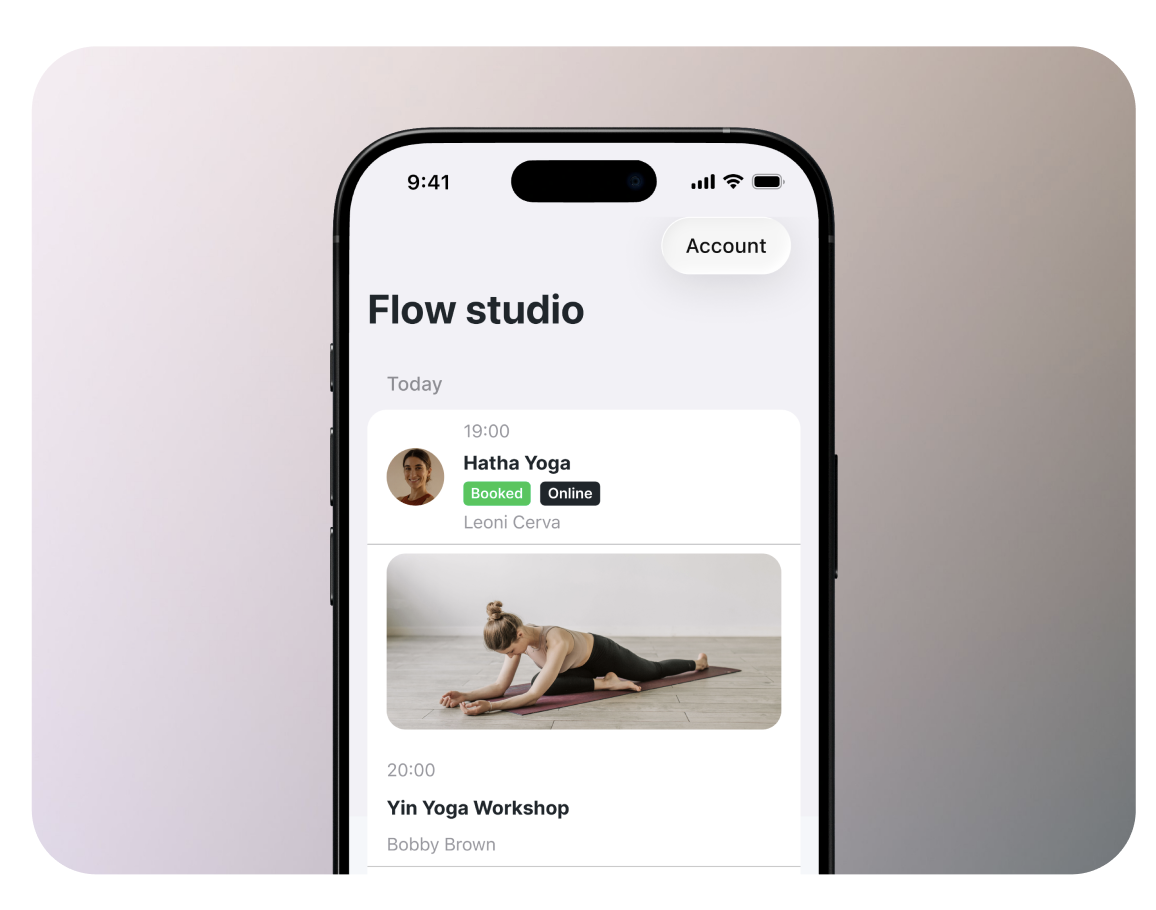
Per visualizzare le tue iscrizioni e i pass lezione, ti basta fare clic su Account nell'angolo in alto a destra dell'app.
Qui troverai una panoramica delle tue iscrizioni e pass lezione attivi, comprese le rispettive date di inizio e fine.
Utilizzare la modalità scura
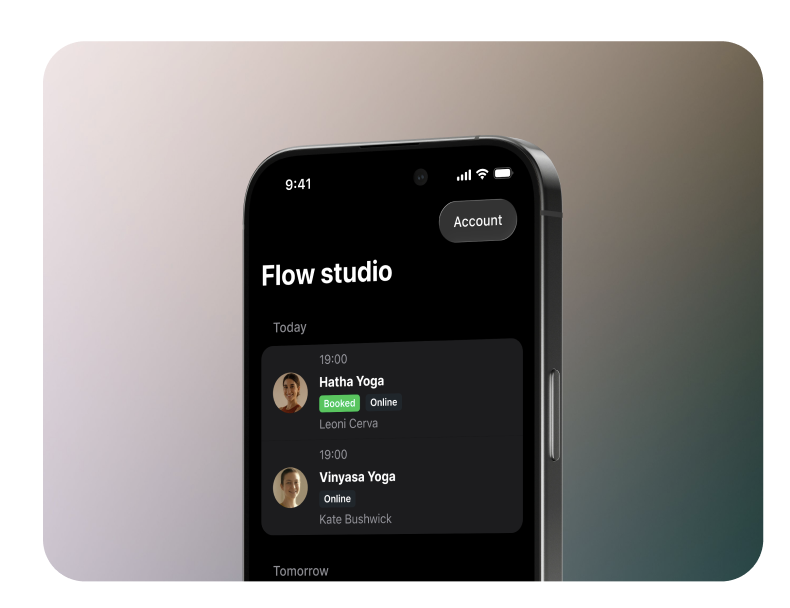
Se desideri passare dalla modalità chiara alla modalità scura, l'app Momoyoga segue automaticamente le impostazioni di aspetto del tuo dispositivo.
Per iPhone
- Vai su Impostazioni
- Tocca Schermo e luminosità
- Seleziona Scuro
Per Android
- Vai su Impostazioni
- Tocca Schermo
- Attiva Tema scuro
Una volta attivata la modalità scura sul tuo dispositivo, l'app Momoyoga passerà automaticamente alla modalità scura.
Modificare la dimensione del carattere
L'app Momoyoga segue anche le impostazioni della dimensione del carattere del tuo dispositivo.
Per iPhone
- Vai su Impostazioni
- Tocca Accessibilità
- Vai su Schermo e dimensione testo
- Seleziona Testo più grande.
Per Android
- Vai su Impostazioni
- Tocca Schermo
- Vai su Dimensioni schermo e testo.
Modifica la dimensione del carattere in base alle tue preferenze. L'app Momoyoga visualizzerà automaticamente il testo utilizzando la dimensione del carattere selezionata.
Ecco fatto! Ora sai come utilizzare l'app Momoyoga per consultare il programma del tuo studio, prenotare lezioni, gestire le tue iscrizioni e tenere traccia delle tue prossime prenotazioni.
Hai bisogno di aiuto?
Se hai domande sull'utilizzo dell'app Momoyoga, non esitare a contattare direttamente il tuo studio. Se dovessero riscontrare qualche problema, possono sempre contattarci all'indirizzo info@momoyoga.com.
Buone prenotazioni!
Questa risposta ti è stata utile?
Fantastico!
Grazie per il tuo feedback
Siamo spiacenti di non poterti essere di aiuto
Grazie per il tuo feedback
Feedback inviato
Apprezziamo il tuo sforzo e cercheremo di correggere l’articolo