Der Leitfaden für Yogis zur Momoyoga App
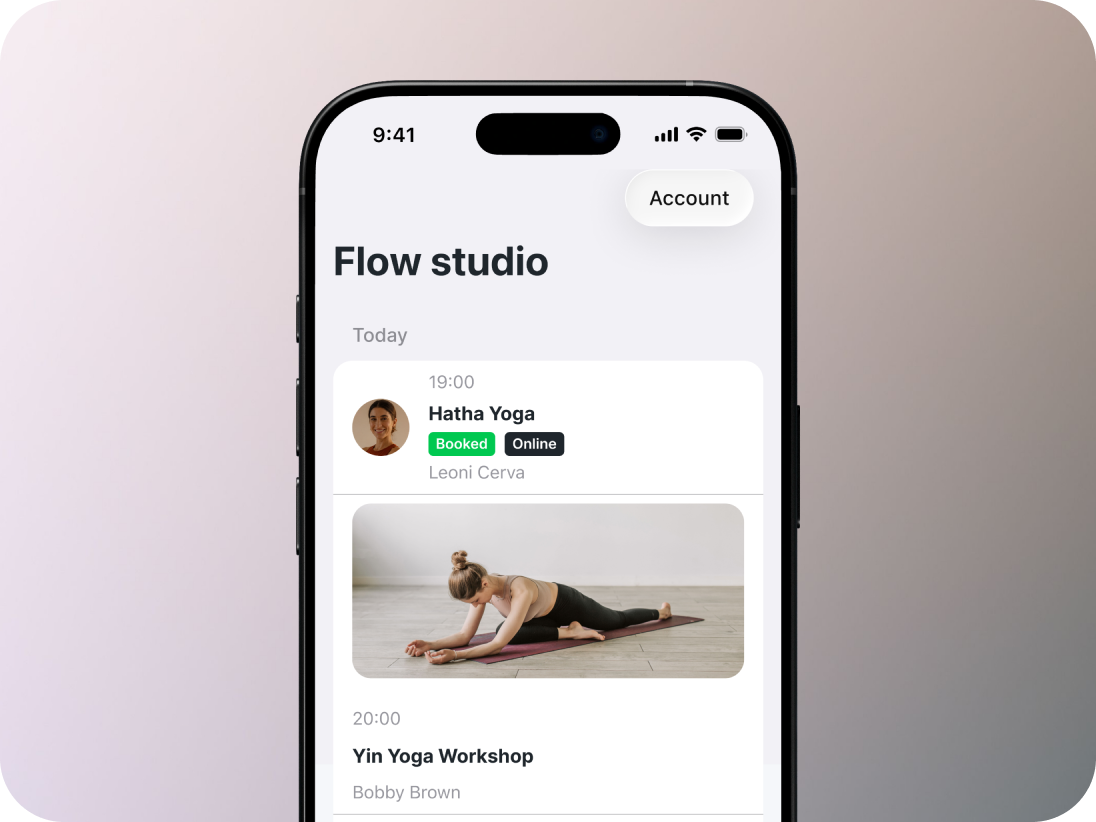
Hallo liebe:r Yogi und herzlich willkommen zu deinem Guide für die Momoyoga App!
Mit der Momoyoga App verwaltest du deine anstehenden Yogakurse, wo immer du gerade bist. Du kannst den Kursplan deines Yogastudios durchstöbern, neue Kurse buchen, Mitgliedschaften oder Kurskarten kaufen und deine Buchungen direkt vom Handy aus verwalten.
Dieser Leitfaden führt dich durch alles, was du für den Start brauchst, damit du das Beste aus allen Features herausholst.
In diesem Artikel
- Die Momoyoga App herunterladen
- In deinen Account einloggen
- Den Kursplan deines Yogastudios entdecken
- Einen Kurs buchen
- Eine Kursreihe buchen
- Gäste mitbringen
- Eine neue Preisoption kaufen
- Deine Mitgliedschaften und Kurskarten ansehen
- Dark Mode nutzen
- Die Schriftgröße anpassen
- Brauchst du Hilfe?
Die Momoyoga App herunterladen
Du kannst die Momoyoga App sowohl auf dem iPhone als auch auf Android-Geräten herunterladen.
Für iPhone (iOS)
Die Momoyoga App ist für iPhone, iPad und iPod Touch mit iOS 8.0 oder höher verfügbar (alle Geräte außer iPhone 4 und älter).
- Lade dir die Momoyoga App im App Store herunter
- Tippe auf Laden
- Sobald die App fertig heruntergeladen ist, tippe auf das Momoyoga-Icon, um sie zu öffnen
Für Android
Die Momoyoga App ist für Android-Geräte mit Android 4.4 oder höher verfügbar.
- Lade dir die Momoyoga App im Google Play Store herunter
- Tippe auf Installieren
- Sobald die App fertig heruntergeladen ist, tippe auf das Momoyoga-Icon, um sie zu öffnen
In deinen Account einloggen
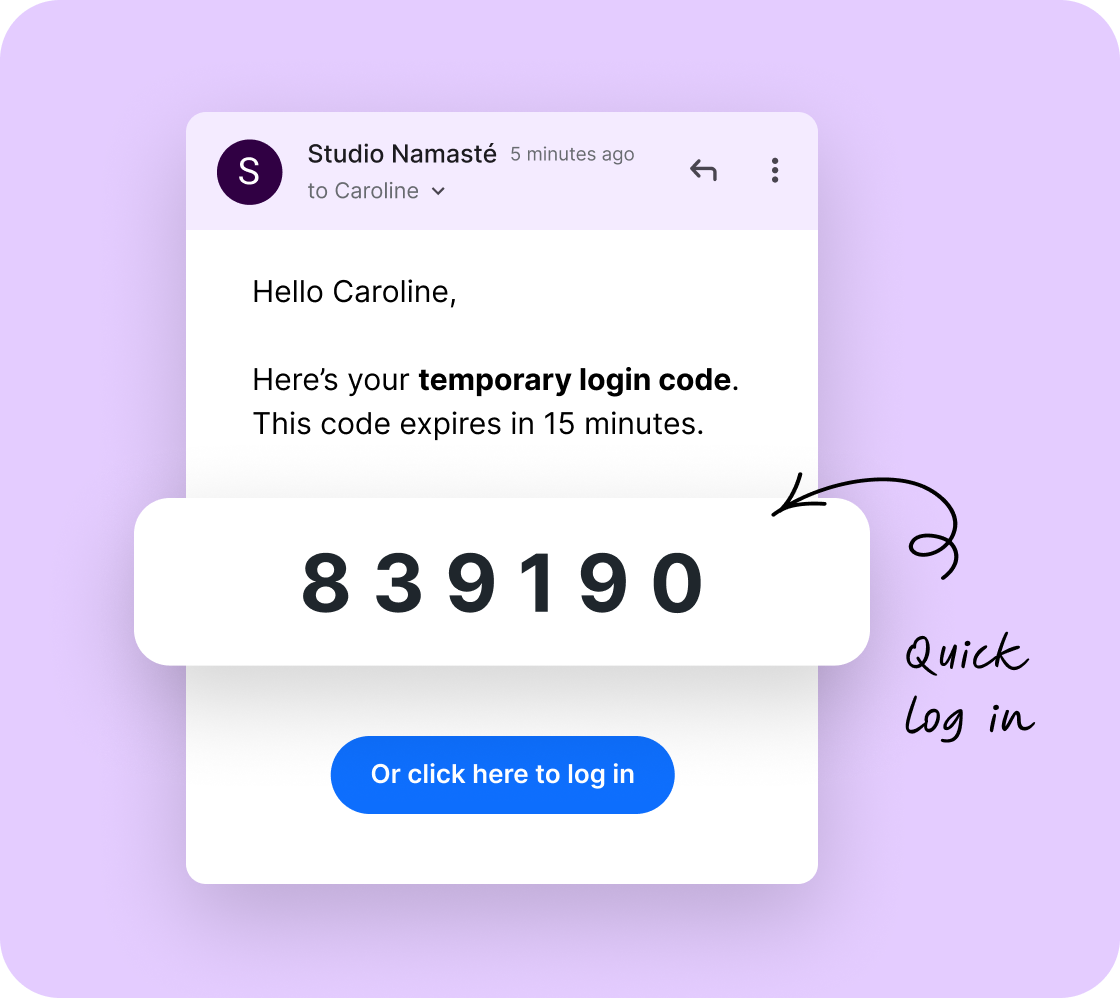
Bevor du die Momoyoga App nutzen kannst, brauchst du einen Momoyoga Yogi-Account bei deinem Yogastudio. Falls du noch keinen Account angelegt hast, findest du alle Schritte dazu in unserem Leitfaden für Yogis.
So loggst du dich in die App ein:
- Gib die E-Mail-Adresse ein, die mit deinem Momoyoga Account verknüpft ist
- Tippe auf Weiter
- Wird dein Account erkannt und hast du bereits ein Passwort angelegt, wirst du gebeten, es einzugeben. Falls du noch kein Passwort hast, kannst du dich mit einem einmaligen Login-Code
- Wähle einfach die Option, die dir lieber ist, und wir schicken sie an die E-Mail-Adresse deines Accounts. Sobald die E-Mail bei dir angekommen ist, folge den Anweisungen, um dich in der App einzuloggen.
Den Kursplan deines Yogastudios entdecken
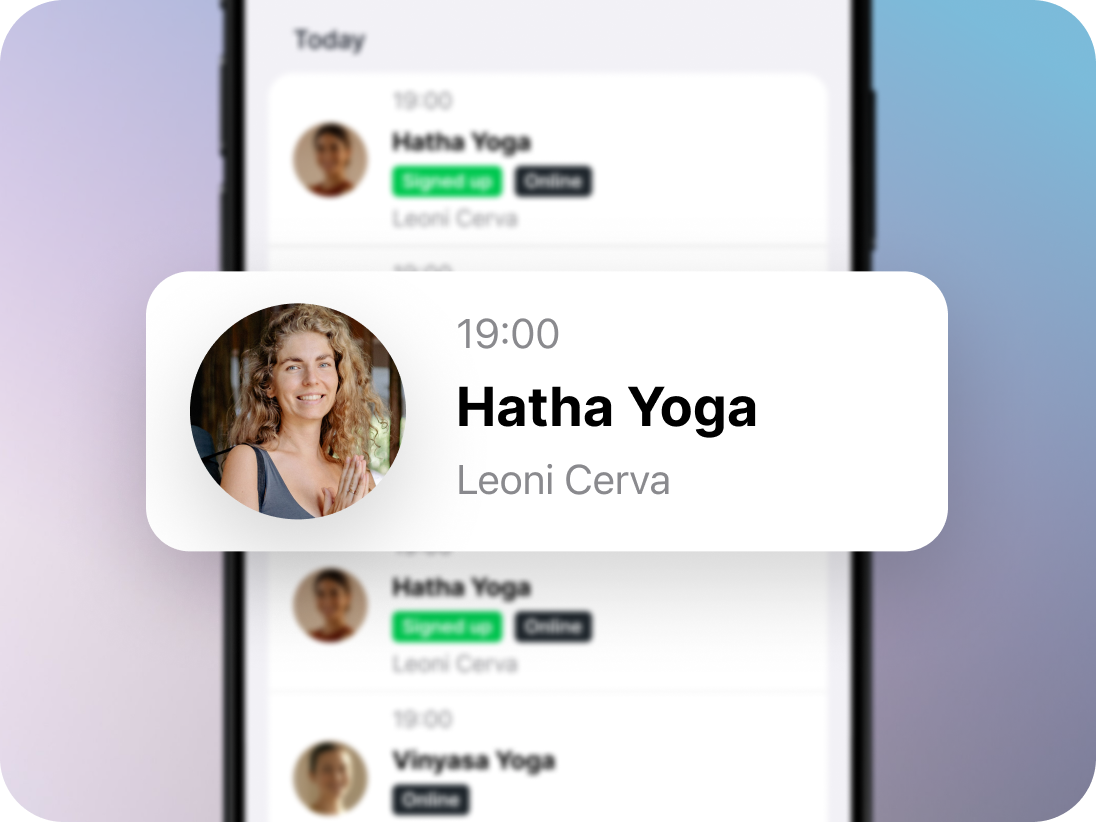
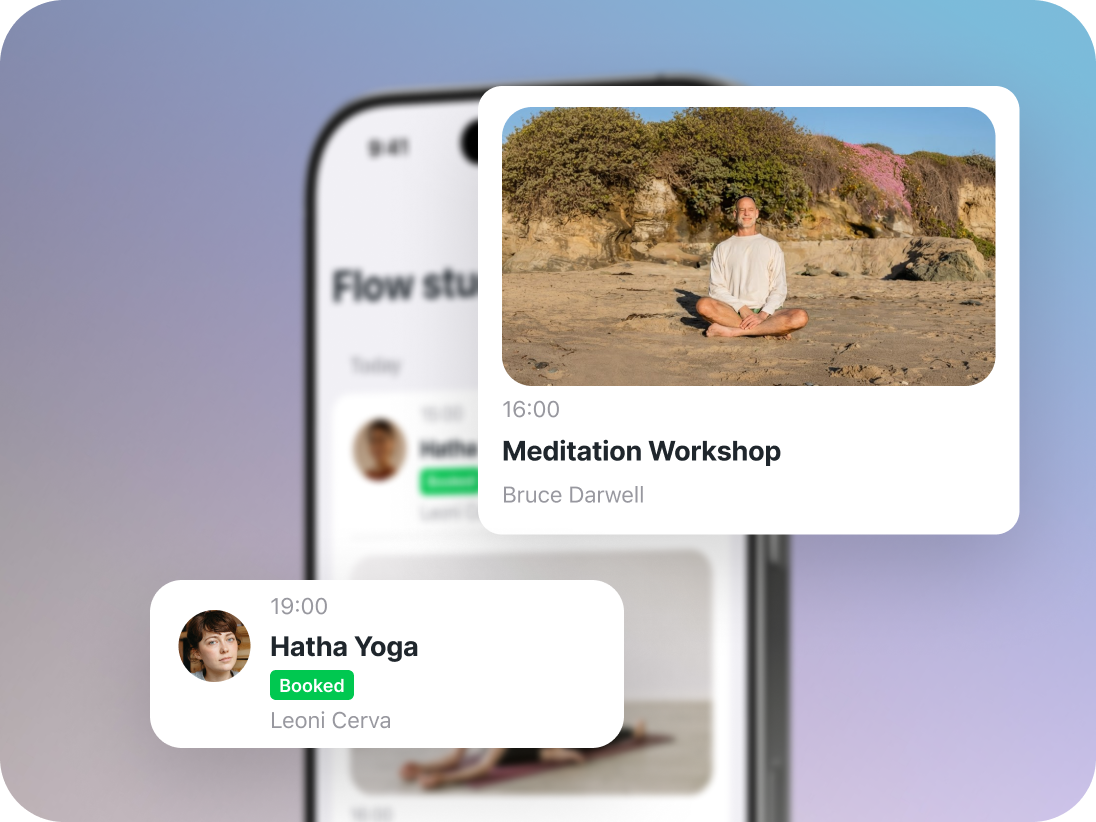
Sobald du eingeloggt bist, landest du direkt im Kursplan deines Yogastudios.
Hier kannst du:
- die kommenden Kurse deines Yogastudios nach Datum durchstöbern
- Kursbilder ansehen, um zu sehen, ob ein Kurs zu dir passt
- die Profilbilder deiner Lehrer:innen sehen
- sehen, wie viele Plätze noch frei sind oder ob es eine Warteliste gibt
- kommende Events wie Workshops oder Zeremonien entdecken, sofern dein Yogastudio diese anbietet
Tippe einfach auf einen Kurs, der dich anspricht, um mehr darüber zu erfahren.
Einen Kurs buchen
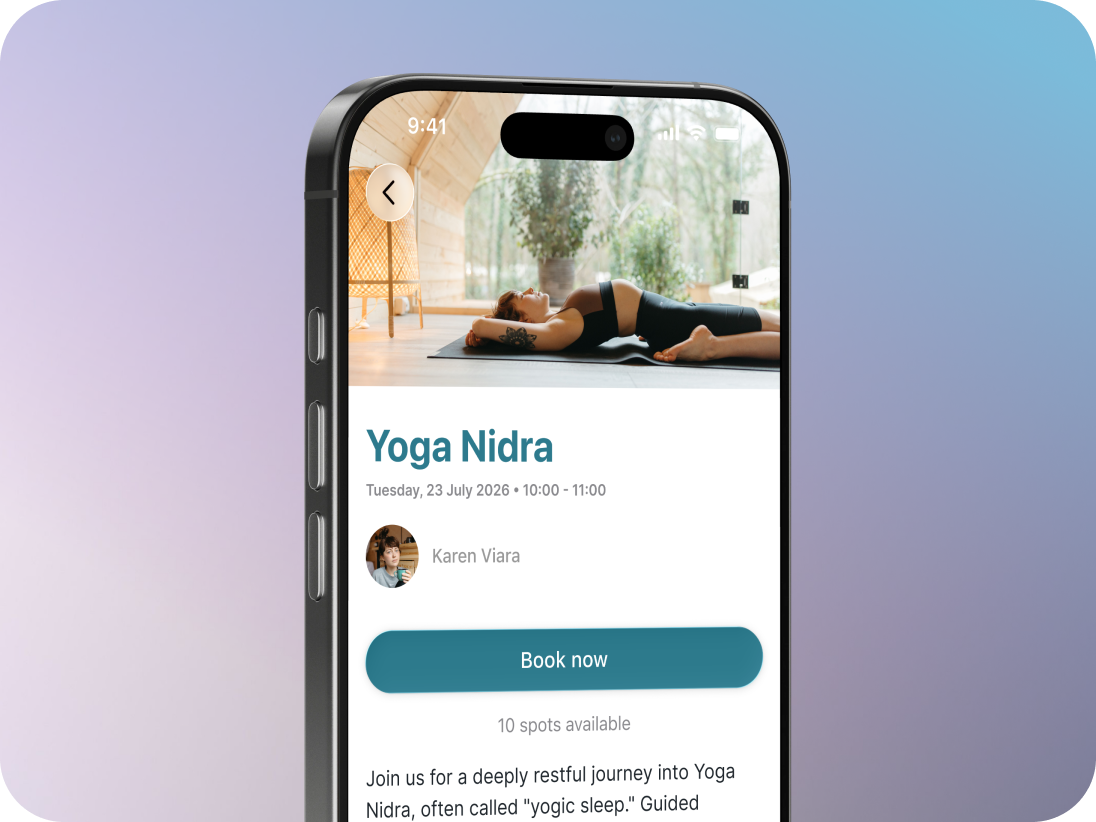
Einen Kurs zu buchen geht schnell und einfach.
- Wähle den Kurs aus, an dem du teilnehmen möchtest
- Tippe auf Jetzt buchen
- Erlaubt dein Yogastudio Gastbuchungen, kannst du vor dem Abschließen deiner Buchung noch Gäste hinzufügen
- Ist der Kurs Teil einer wiederkehrenden Serie, kannst du ihn auch als wöchentliche Kursserie buchen
- Wähle anschließend die Mitgliedschaft oder Kurskarte aus, die du für deine Buchung nutzen möchtest
- Hast du noch keine gültige Preisoption, tippe auf Neu kaufen. Du wirst zu den verfügbaren Mitgliedschaften und Kurskarten deines Yogastudios weitergeleitet, wo du deinen Kauf abschließen kannst, bevor du zu deiner Buchung zurückkehrst
- Sobald du deine Preisoption gewählt hast, tippe auf Jetzt buchen, um deine Buchung zu bestätigen
Deine Buchung ist bestätigt, sobald du unter dem Kurs das grüne Label Gebucht siehst.
Eine Kursreihe buchen
Eine Kursreihe ist ein wiederkehrender Kurs, der jede Woche am selben Tag zur selben Zeit stattfindet. Statt jeden Kurs einzeln zu buchen, sicherst du dir deinen Platz für alle kommenden Termine auf einmal.
So buchst du eine Kursreihe:
- Wähle den Kurs aus, an dem du teilnehmen möchtest
- Tippe auf Jetzt buchen
- Aktiviere Wöchentlich im Voraus buchen
- Wähle die Mitgliedschaft oder Kurskarte, die du nutzen möchtest
- Tippe auf Weiter
- Tippe auf Jetzt buchen
Du wirst automatisch für die kommenden Kurse gebucht, bis deine verfügbaren Credits aufgebraucht sind.
Gäste mitbringen
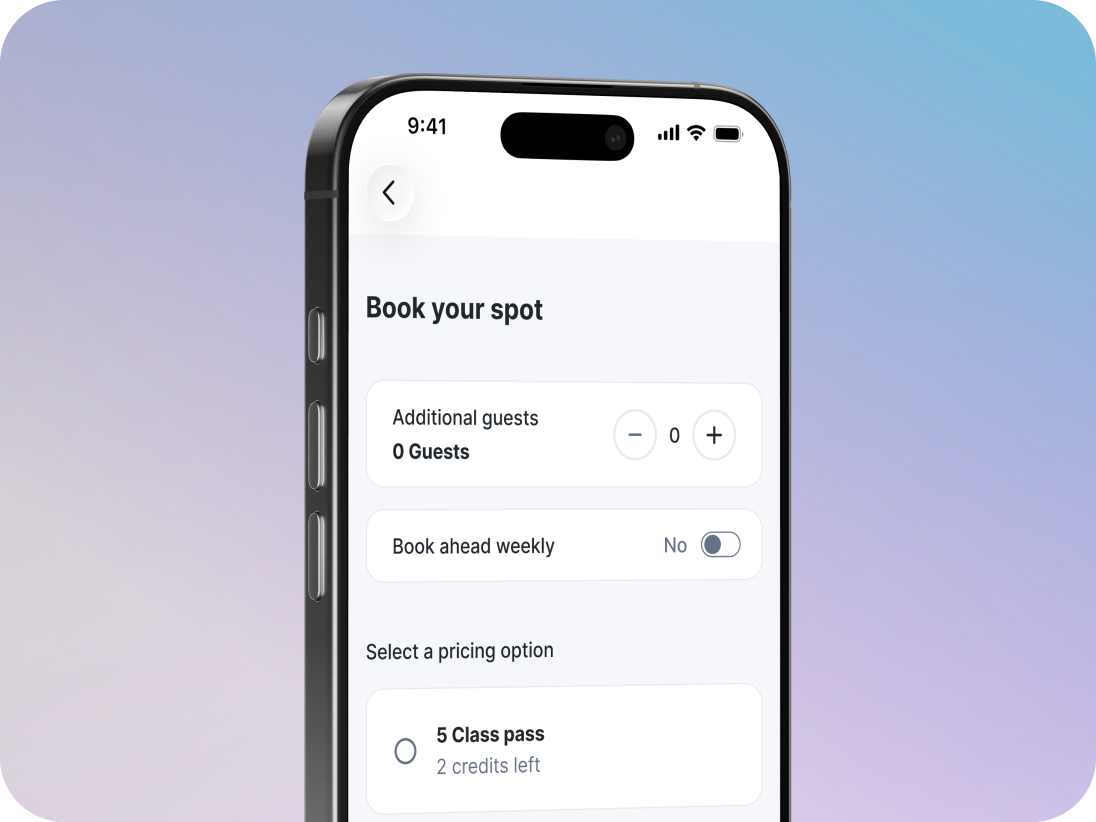
Hat dein Yogastudio Gastbuchungen aktiviert, kannst du eine oder mehrere Personen aus deiner Familie oder deinem Freundeskreis mit in den Kurs bringen.
So fügst du einen Gast hinzu:
- Wähle den Kurs aus, an dem du teilnehmen möchtest
- Tippe auf Jetzt buchen
- Tippe auf Gäste hinzufügen
- Wähle die Anzahl der Gäste, die du mitbringen möchtest
- Wähle die Mitgliedschaft oder Kurskarte, die du nutzen möchtest
- Tippe auf Jetzt buchen
Für jeden Gast wird automatisch ein zusätzlicher Credit von deiner gewählten Preisoption abgezogen.
Eine neue Preisoption kaufen
Hast du keine gültige Mitgliedschaft oder Kurskarte, kannst du sie während des Buchungsvorgangs direkt in der App kaufen.
- Wähle den Kurs aus, an dem du teilnehmen möchtest
- Tippe auf Jetzt buchen
- Tippe auf Neu kaufen
- Dir werden die verfügbaren Preisoptionen deines Yogastudios angezeigt.
- Wähle die Mitgliedschaft oder Kurskarte, die du kaufen möchtest, und folge den Checkout-Schritten, um deine Zahlung abzuschließen.
Sobald dein Kauf abgeschlossen ist, kannst du mit deiner Buchung fortfahren.
Deine Mitgliedschaften und Kurskarten ansehen
Um deine Mitgliedschaften und Kurskarten zu sehen, tippe einfach oben rechts in der App auf Account.
Hier findest du eine Übersicht deiner aktiven Mitgliedschaften und Kurskarten, inklusive Start- und Enddatum.
Dark Mode nutzen
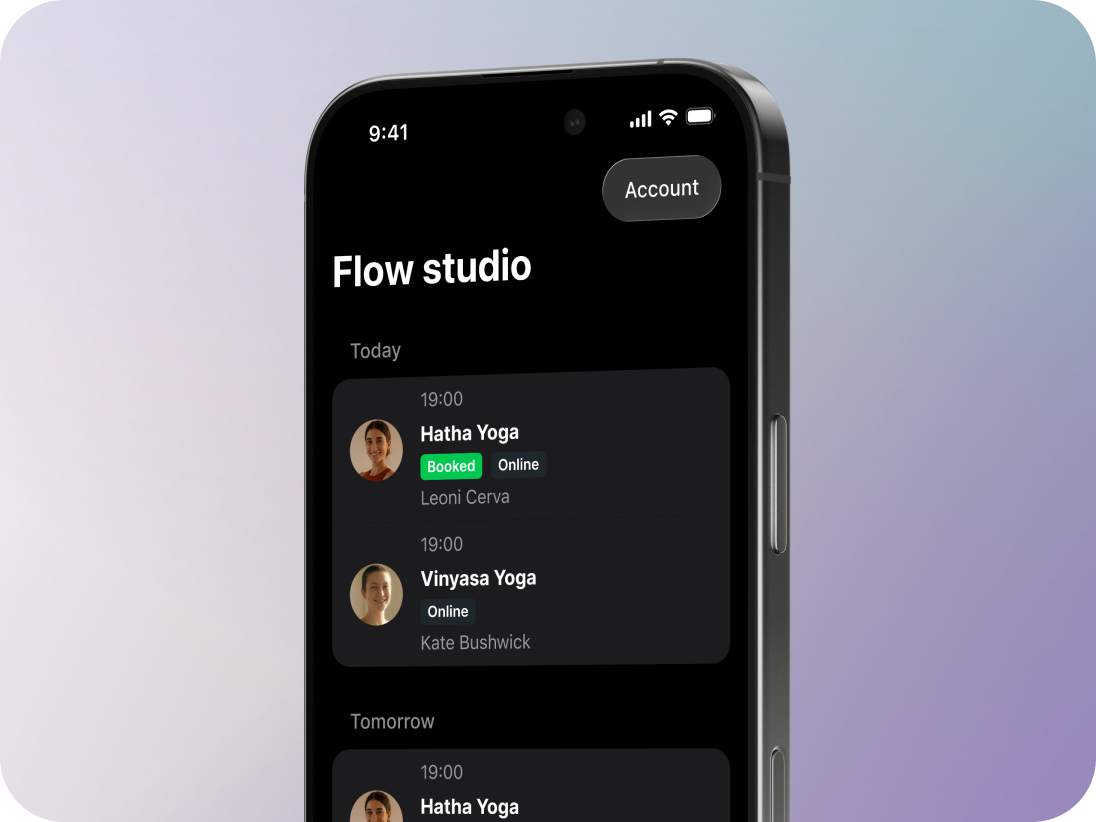
Möchtest du vom Light Mode in den Dark Mode wechseln: Die Momoyoga App richtet sich automatisch nach den Anzeigeeinstellungen deines Geräts.
Für iPhone
- Gehe zu Einstellungen
- Tippe auf Anzeige & Helligkeit
- Wähle Dunkel
Für Android
- Gehe zu Einstellungen
- Tippe auf Display
- Aktiviere Dunkles Design
Sobald der Dark Mode auf deinem Gerät aktiviert ist, wechselt auch die Momoyoga App automatisch in den Dark Mode.
Die Schriftgröße anpassen
Auch bei der Schriftgröße folgt die Momoyoga App den Einstellungen deines Geräts.
Für iPhone
- Gehe zu Einstellungen
- Tippe auf Bedienungshilfen
- Gehe zu Anzeige & Textgröße
- Wähle Größerer Text
Für Android
- Gehe zu Einstellungen
- Tippe auf Display
- Gehe zu Anzeigegröße und Text
Stelle die Schriftgröße nach deinen Wünschen ein. Die Momoyoga App zeigt Texte dann automatisch in der von dir gewählten Größe an.
Das war's! Jetzt weißt du, wie du mit der Momoyoga App den Kursplan deines Yogastudios durchstöberst, Kurse buchst, deine Mitgliedschaften verwaltest und deine anstehenden Buchungen im Blick behältst.
Brauchst du Hilfe?
Wenn du Fragen zur Nutzung der Momoyoga App hast, wende dich gerne direkt an dein Yogastudio. Sollte dort etwas unklar sein, kann es sich jederzeit an uns unter info@momoyoga.com wenden.
Viel Freude beim Buchen!
War dieser Artikel hilfreich?
Das ist großartig!
Vielen Dank für das Feedback
Leider konnten wir nicht helfen
Vielen Dank für das Feedback
Feedback gesendet
Wir wissen Ihre Bemühungen zu schätzen und werden versuchen, den Artikel zu korrigieren