Guide du yogi pour l’application Momoyoga
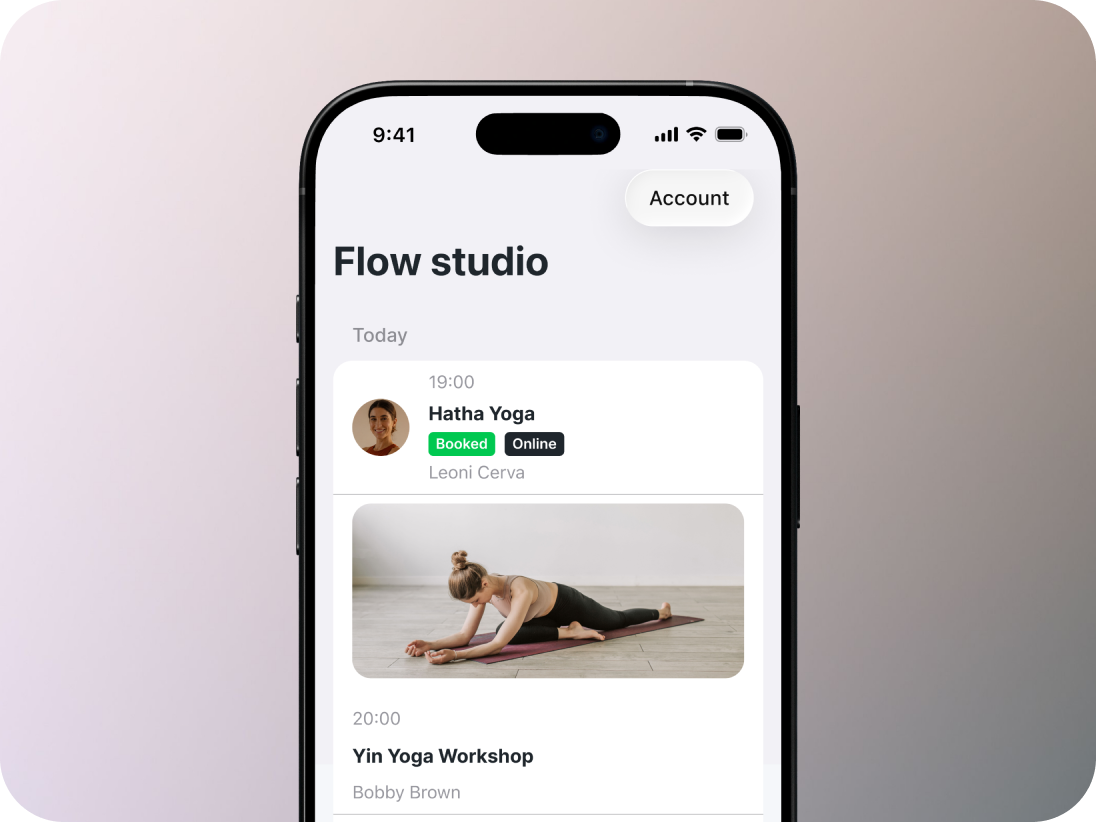
Bonjour cher Yogi, et bienvenue dans ce guide consacré à l’application Momoyoga !
L’application Momoyoga vous permet de gérer vos prochains cours de yoga où que vous soyez. Vous pouvez consulter le planning de votre studio, réserver de nouveaux cours, acheter des abonnements ou des pass de cours et gérer vos réservations directement depuis votre téléphone.
Ce guide vous accompagnera à travers toutes les étapes nécessaires pour commencer et vous aidera à tirer le meilleur parti de ses fonctionnalités.
Dans cet article
- Télécharger l’application Momoyoga
- Se connecter à votre compte élève
- Consulter le planning de votre studio
- Réserver un cours
- Réserver une série de cours
- Inviter un proche
- Acheter une nouvelle option tarifaire
- Consulter vos abonnements et pass de cours
- Utiliser le mode sombre
- Ajuster la taille du texte
- Besoin d’aide ?
Télécharger l’application Momoyoga
Vous pouvez télécharger l’application Momoyoga sur les appareils iPhone et Android.
Pour iPhone (iOS)
L’application Momoyoga est disponible sur iPhone, iPad et iPod Touch fonctionnant sous iOS 8.0 ou une version ultérieure (tous les appareils, à l’exception de l’iPhone 4 et des modèles plus anciens).
- Téléchargez l’application Momoyoga depuis l’App Store
- Appuyez sur Obtenir
- Une fois le téléchargement terminé, appuyez sur l’icône Momoyoga pour ouvrir l’application
Pour Android
L’application Momoyoga est disponible sur les appareils Android fonctionnant sous Android 4.4 ou une version ultérieure.
- Téléchargez l’application Momoyoga depuis le Google Play Store
- Appuyez sur Installer
- Une fois le téléchargement terminé, appuyez sur l’icône Momoyoga pour ouvrir l’application
Se connecter à votre compte élève
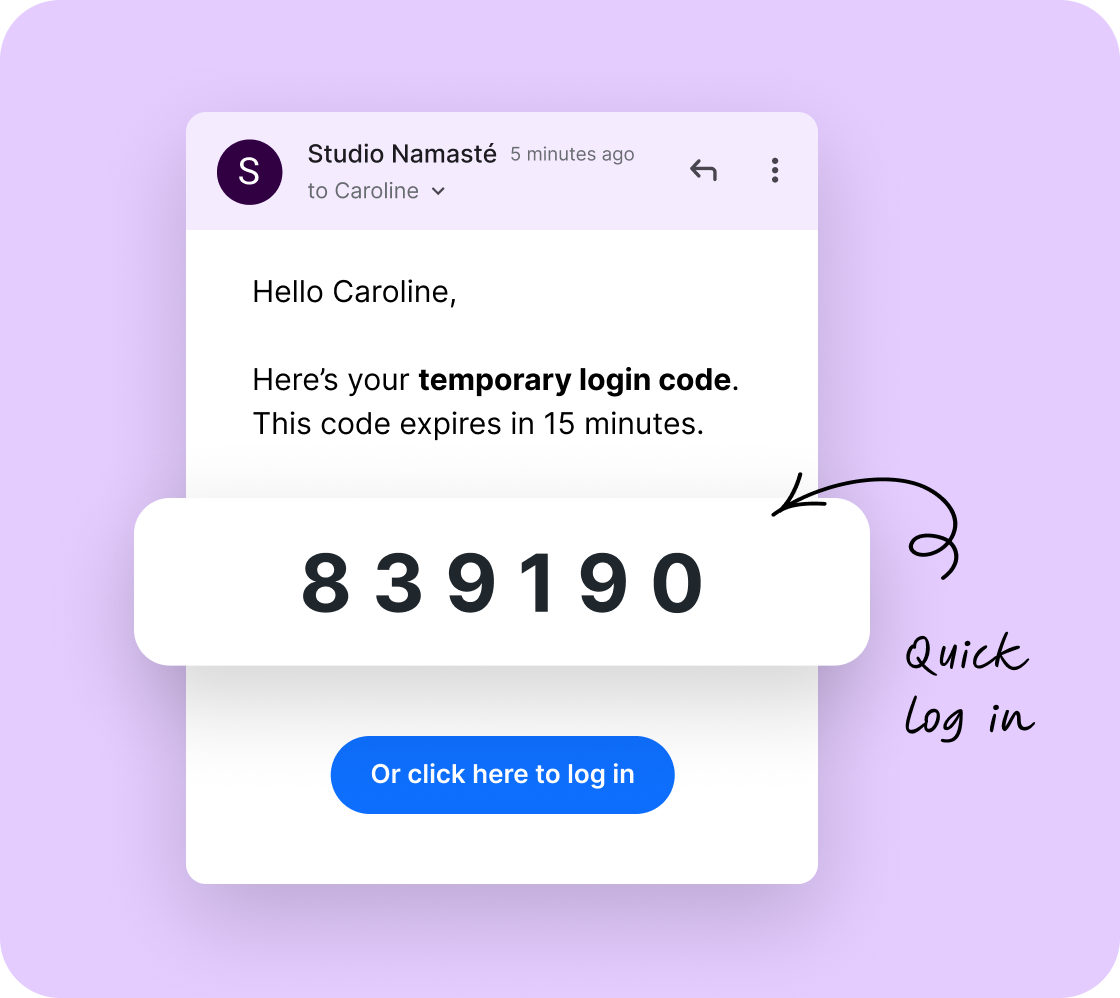
Avant de pouvoir utiliser l’application Momoyoga, vous devez créer un compte Yogi Momoyoga auprès de votre studio. Si vous n’avez pas encore créé de compte, vous pouvez suivre les étapes indiquées dans notre guide du Yogi.
Pour vous connecter à l’application :
- Saisissez l’adresse e-mail associée à votre compte élève Momoyoga
- Appuyez sur Continuer
- Si votre compte est reconnu et que vous avez créé un mot de passe, vous serez invité à le saisir. Si vous n’avez pas encore créé de mot de passe, vous pouvez vous connecter à l’aide d’un code de connexion à usage unique
- Choisissez simplement l’option qui vous convient le mieux. Nous l’enverrons à l’adresse e-mail associée à votre compte. Une fois l’e-mail reçu, suivez les instructions pour vous connecter à l’application
Consulter le planning de votre studio
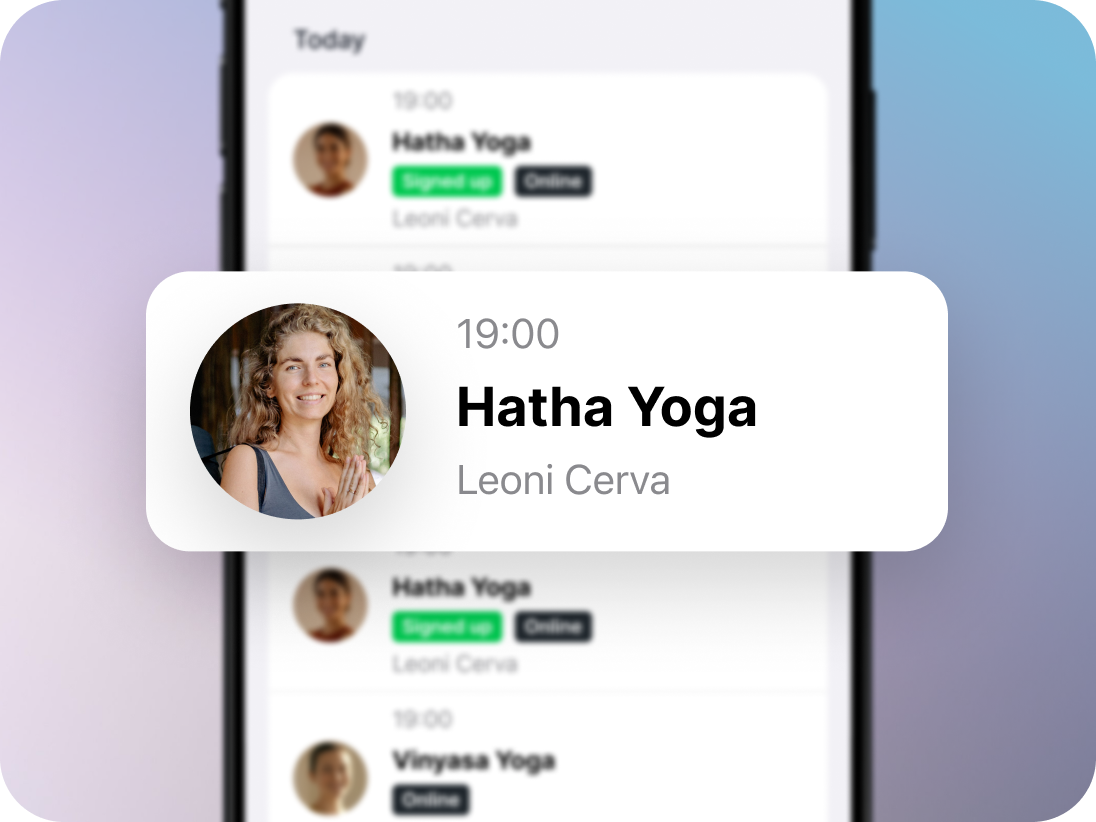
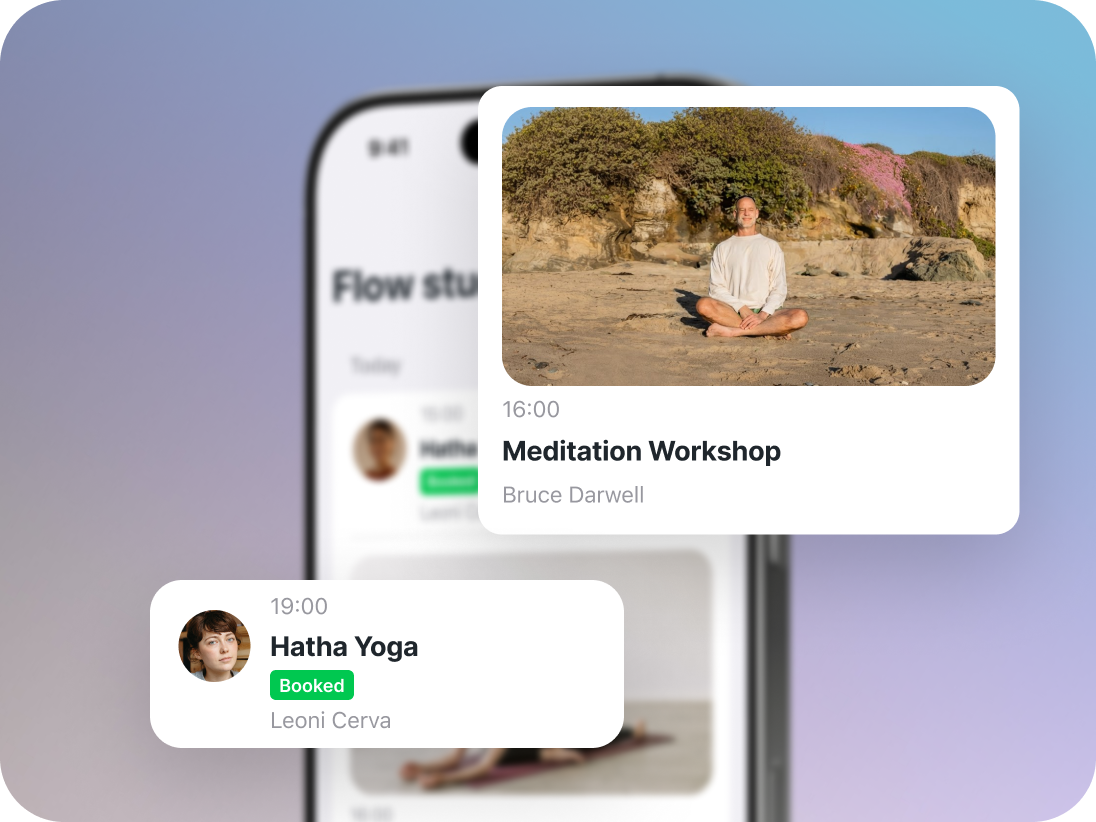
Une fois connecté, vous accédez au planning de votre studio.
Vous pouvez notamment:
- Consulter les cours à venir proposés par votre studio, classés par date
- Voir les images des cours pour vous faire une idée de leur contenu et déterminer s’ils vous conviennent
- Voir les photos de profil de vos enseignants
- Vérifier le nombre de places disponibles ou savoir si une liste d’attente est proposée
- Découvrir les événements à venir, tels que des ateliers ou des cérémonies, si votre studio en propose
Il vous suffit d’appuyer sur un cours qui vous intéresse pour afficher plus d’informations.
Réserver un cours
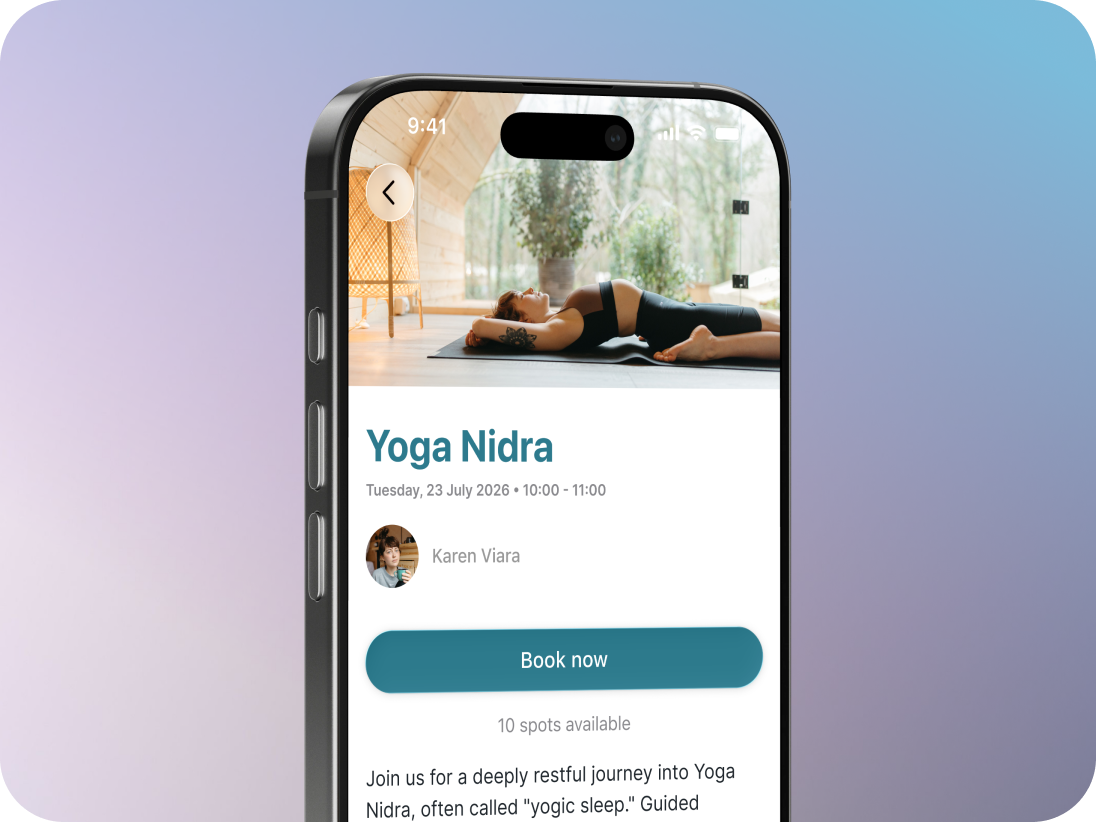
Réserver un cours est simple et rapide.
- Sélectionnez le cours auquel vous souhaitez participer
- Appuyez sur Réserver maintenant
- Si votre studio autorise les réservations pour des invités, vous aurez la possibilité d’ajouter des invités avant de finaliser votre réservation
- Si le cours fait partie d’une série récurrente, vous pouvez également choisir de réserver le cours dans le cadre d’une série hebdomadaire
- Sélectionnez ensuite l’abonnement ou le pass de cours que vous souhaitez utiliser pour votre réservation
- Si vous ne disposez pas encore d’une option tarifaire valide, appuyez sur Acheter. Vous serez alors dirigé vers les abonnements et pass de cours disponibles dans votre studio. Vous pourrez effectuer votre achat avant de revenir à votre réservation
- Une fois votre option tarifaire sélectionnée, appuyez sur Réserver maintenant pour confirmer votre réservation.
Votre réservation est confirmée lorsque l’étiquette verte Réservé apparaît sous le cours.
Réserver une série de cours
Une série de cours est un cours récurrent qui a lieu chaque semaine, le même jour et à la même heure. Au lieu de réserver chaque cours individuellement, vous pouvez réserver votre place pour les prochaines séances en une seule fois.
Pour réserver une série de cours :
- Sélectionnez le cours auquel vous souhaitez participer
- Appuyez sur Réserver maintenant
- Activez Réserver à l’avance chaque semaine
- Sélectionnez l’abonnement ou le pass de cours que vous souhaitez utiliser
- Appuyez sur Continuer
- Appuyez sur Réserver maintenant
Vous serez automatiquement inscrit aux prochains cours jusqu’à ce que vos crédits disponibles soient épuisés
Inviter un proche
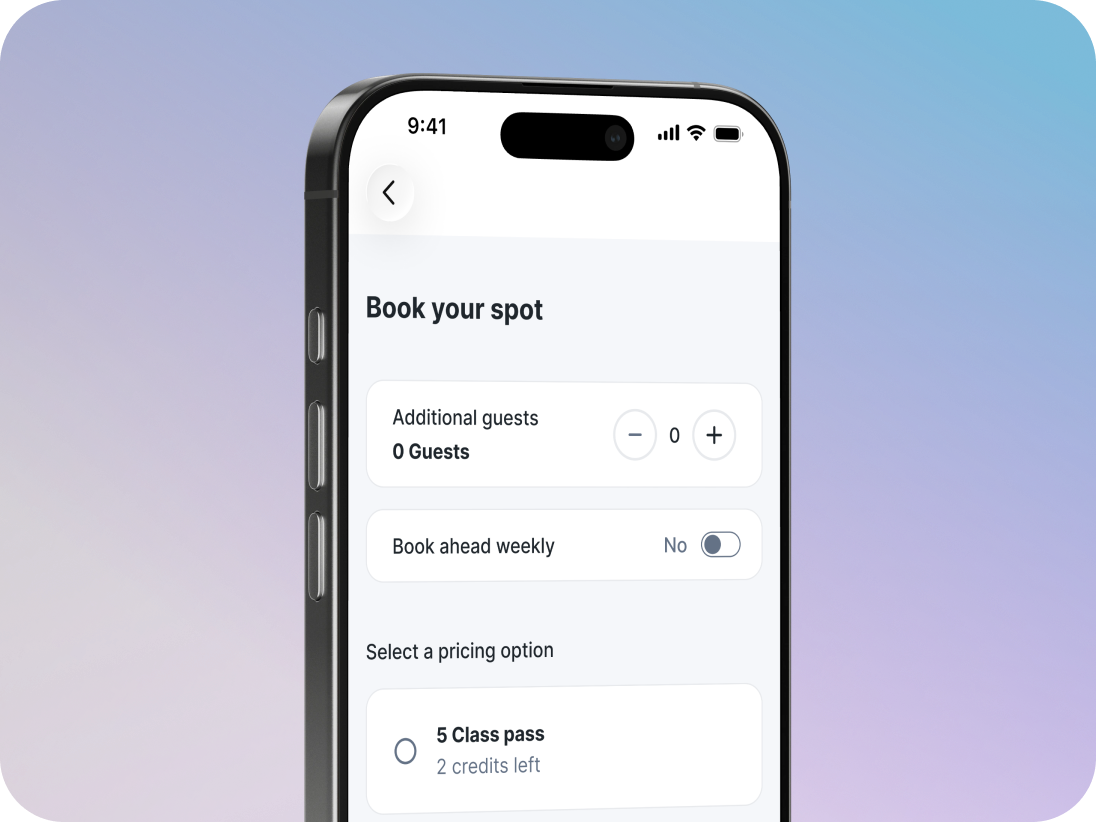
Si votre studio a activé les réservations pour les invités, vous pouvez venir au cours avec un ou plusieurs membres de votre famille ou amis.
Pour ajouter un invité:
- Sélectionnez le cours auquel vous souhaitez participer
- Appuyez sur Réserver maintenant
- Appuyez sur Ajouter des invités
- Sélectionnez le nombre d’invités que vous souhaitez inviter
- Choisissez l’abonnement ou le pass de cours que vous souhaitez utiliser
- Appuyez sur Réserver maintenant
Un crédit supplémentaire sera automatiquement déduit de l’option tarifaire sélectionnée pour chaque invité.
Acheter une nouvelle option tarifaire
Si vous ne disposez pas d’un abonnement ou d’un pass de cours valide, vous pouvez en acheter un directement depuis l’application pendant le processus de réservation.
- Sélectionnez le cours auquel vous souhaitez participer
- Appuyez sur Réserver maintenant
- Appuyez sur Acheter
- Les options tarifaires disponibles dans votre studio s’afficheront
- Sélectionnez l’abonnement ou le pass de cours que vous souhaitez acheter et suivez les étapes de paiement pour finaliser votre achat
Une fois votre achat effectué, vous pourrez poursuivre votre réservation.
Consulter vos abonnements et pass de cours
Pour consulter vos abonnements et pass de cours, appuyez simplement sur Compte, dans le coin supérieur droit de l’application.
Vous y trouverez un aperçu de vos abonnements et pass de cours actifs, notamment leurs dates de début et de fin.
Utiliser le mode sombre
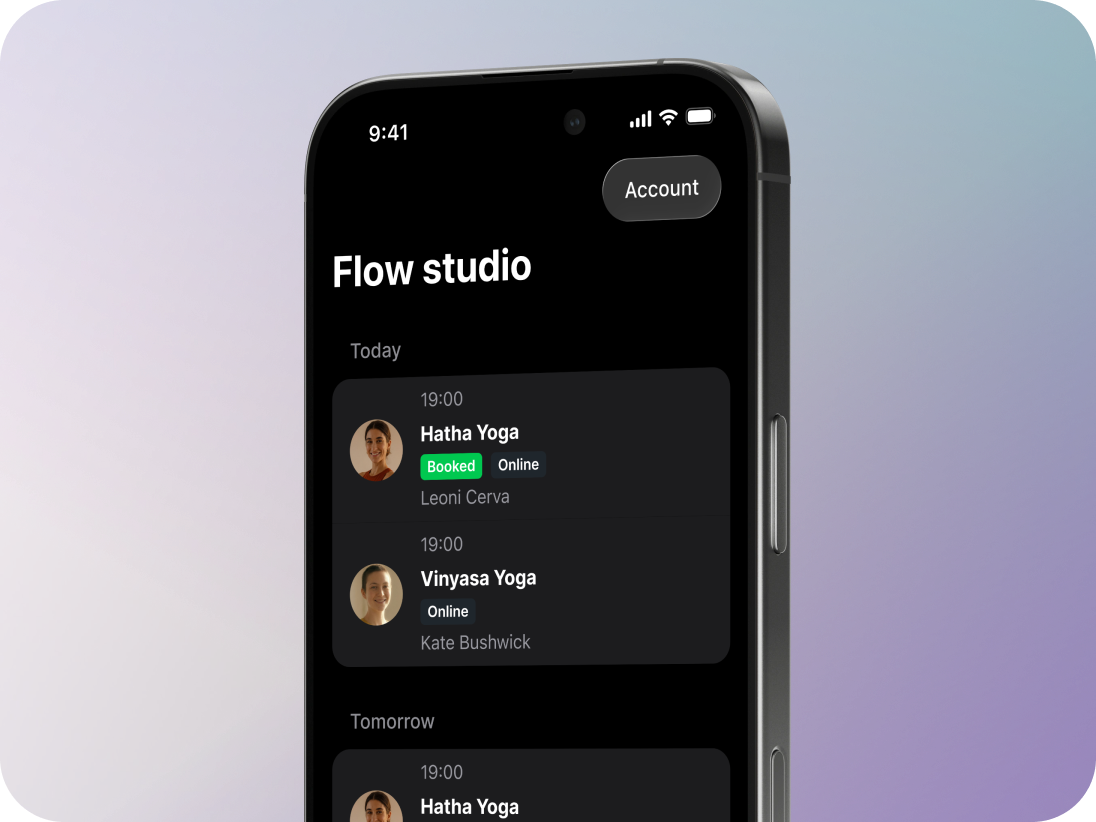
Si vous souhaitez passer du mode clair au mode sombre, l’application Momoyoga suit automatiquement les paramètres d’apparence de votre appareil.
Pour iPhone
- Accédez à Réglages
- Appuyez sur Luminosité et affichage
- Sélectionnez Sombre
Pour Android
- Accédez à Paramètres
- Appuyez sur Affichage
- Activez Thème sombre
Une fois le mode sombre activé sur votre appareil, l’application Momoyoga passera automatiquement en mode sombre.
Ajuster la taille du texte
L’application Momoyoga suit également les paramètres de taille du texte de votre appareil.
Pour iPhone
- Accédez à Réglages
- Appuyez sur Accessibilité
- Accédez à Affichage et taille du texte
- Sélectionnez Taille plus grande
Pour Android
- Accédez à Paramètres
- Appuyez sur Affichage
- Accédez à Taille de l’affichage et texte
- Ajustez la taille du texte selon vos préférences
L’application Momoyoga affichera automatiquement le texte avec la taille que vous avez sélectionnée.
Et voilà ! Vous savez maintenant comment utiliser l’application Momoyoga pour consulter le planning de votre studio, réserver des cours, gérer vos abonnements et suivre vos prochaines réservations.
Besoin d’aide ?
Si vous avez des questions concernant l’utilisation de l’application Momoyoga, n’hésitez pas à contacter directement votre studio. Si votre studio rencontre un problème, il peut toujours nous contacter à l’adresse info@momoyoga.com.
Bonne réservation!
Cet article a-t-il été utile ?
C'est super !
Merci pour votre commentaire
Désolé ! Nous n'avons pas pu vous être utile
Merci pour votre commentaire
Commentaires envoyés
Nous apprécions vos efforts et nous allons corriger l'article