Een handleiding voor de Momoyoga-app voor yogi’s
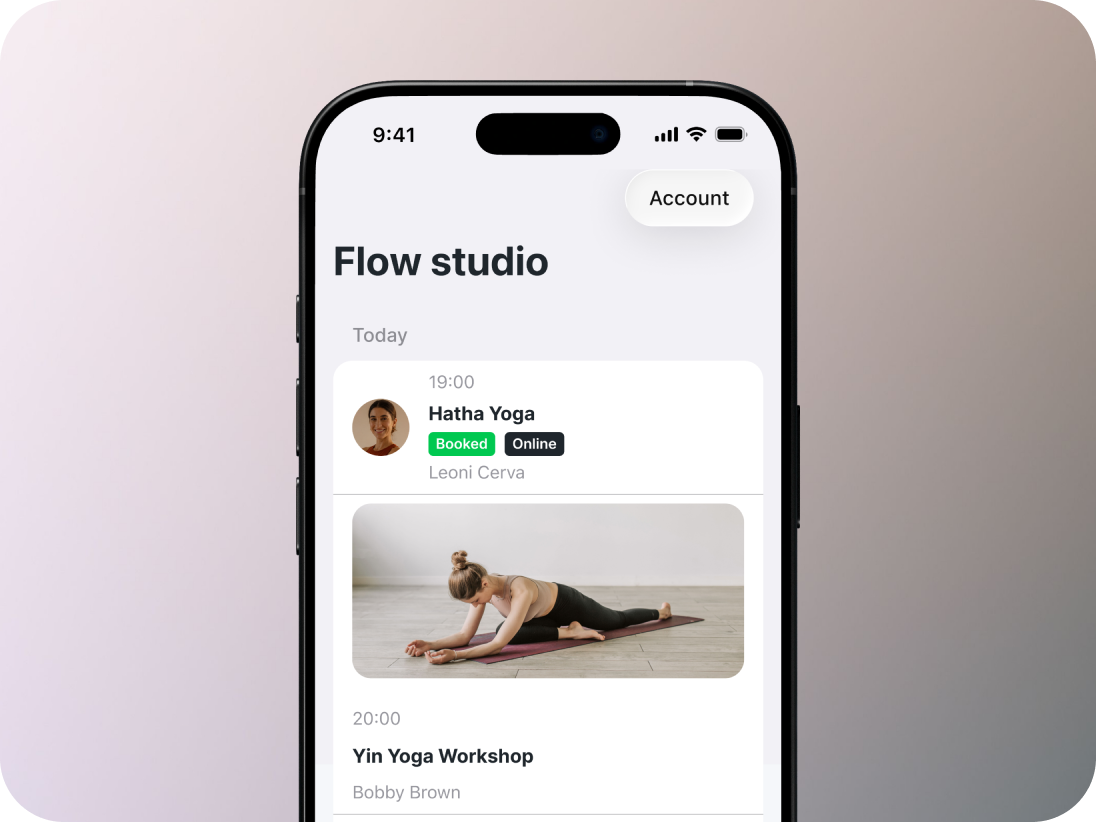
Beste yogi, welkom bij deze handleiding voor de Momoyoga-app!
Met de Momoyoga-app kun je je yogalessen overal beheren. Je kunt het lesrooster van je studio bekijken, nieuwe lessen boeken, abonnementen of strippenkaarten kopen en je boekingen rechtstreeks vanaf je telefoon beheren.
In deze handleiding wordt stap voor stap uitgelegd wat je nodig hebt om aan de slag te gaan en hoe je optimaal gebruik kunt maken van de functies.
In dit artikel
- De Momoyoga-app downloaden
- Inloggen op je account
- Het lesrooster van je studio bekijken
- Een les boeken
- Een lessenreeks boeken
- Een gast meenemen
- Een nieuwe prijsoptie kopen
- Je abonnementen en strippenkaarten bekijken
- De donkere modus bekijken
- De lettergrootte aanpassen
- Hulp nodig?
De Momoyoga-app downloaden
Je kunt de Momoyoga-app downloaden op iPhones en Android-toestellen.
Voor iPhone (iOS)
De Momoyoga-app is beschikbaar voor iPhone-, iPad- en iPod Touch-apparaten met iOS 8.0 of hoger (alle apparaten behalve de iPhone 4 en oudere modellen).
- Download de Momoyoga-app uit de App Store
- Tik op Downloaden
- Als de app is gedownload, tik je op het Momoyoga-pictogram om de app te openen
Voor Android
De Momoyoga-app is beschikbaar voor Android-apparaten met Android 4.4 of hoger.
- Download de Momoyoga app uit de Google Play Store
- Tik op Installeren
- Als de app is gedownload, tik je op het Momoyoga-pictogram om de app te openen
Inloggen op je account
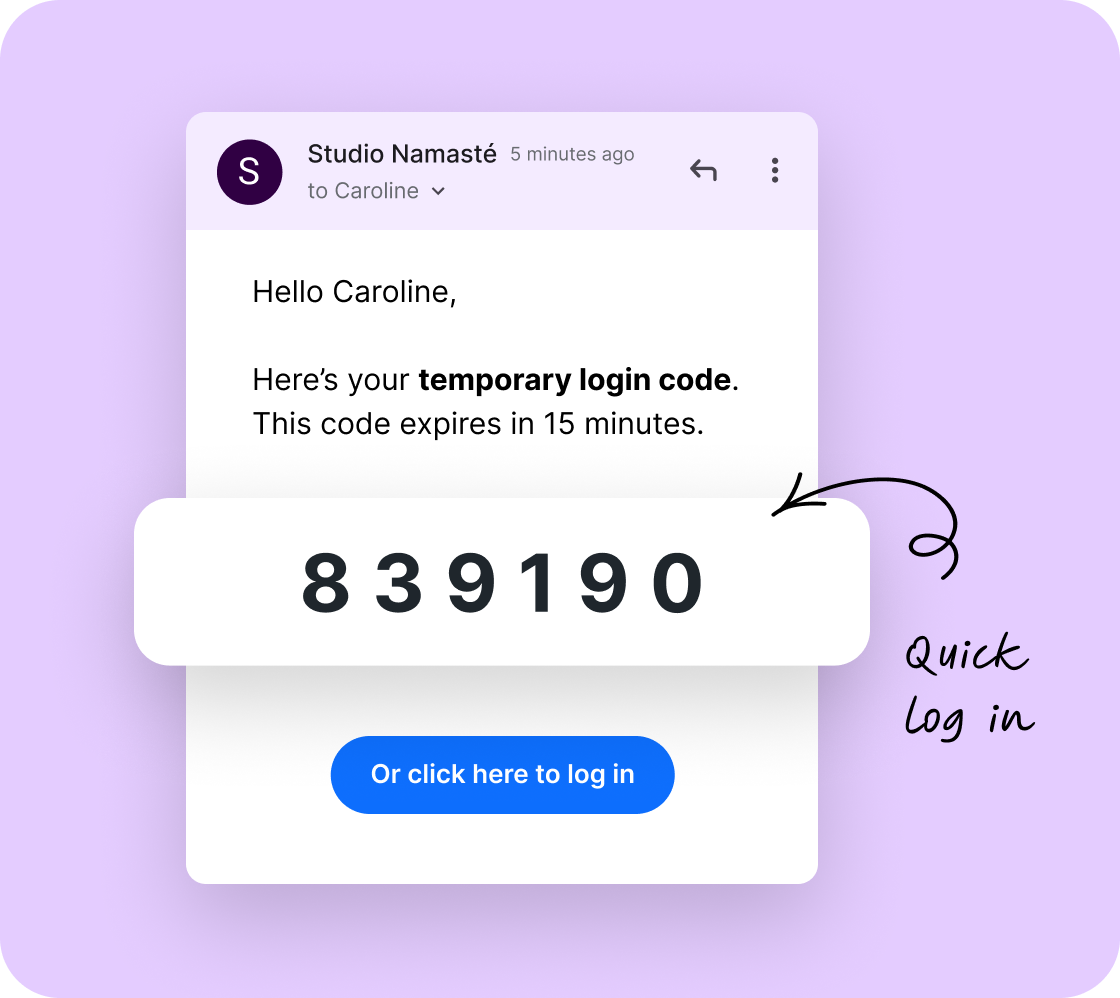
Voordat je de Momoyoga-app kunt gebruiken, moet je bij je studio een yogi-account aanmaken via Momoyoga. Als je nog geen account hebt aangemaakt, kun je de stappen volgen in onze Yogihandleiding.
Om in te loggen op de app:
- Voer het e-mailadres in dat aan je Momoyoga-account is gekoppeld
- Tik op Verder
- Als je account wordt herkend en je hebt een wachtwoord aangemaakt, wordt je gevraagd om dit in te voeren. Als je nog geen wachtwoord hebt aangemaakt, kun je inloggen met een eenmalige inlogcode
- Kies gewoon de optie van je voorkeur, dan sturen we deze naar het e-mailadres dat aan je account is gekoppeld. Zodra je de e-mail hebt ontvangen, volg je de instructies om in te loggen in de app.
Het lesrooster van je studio bekijken
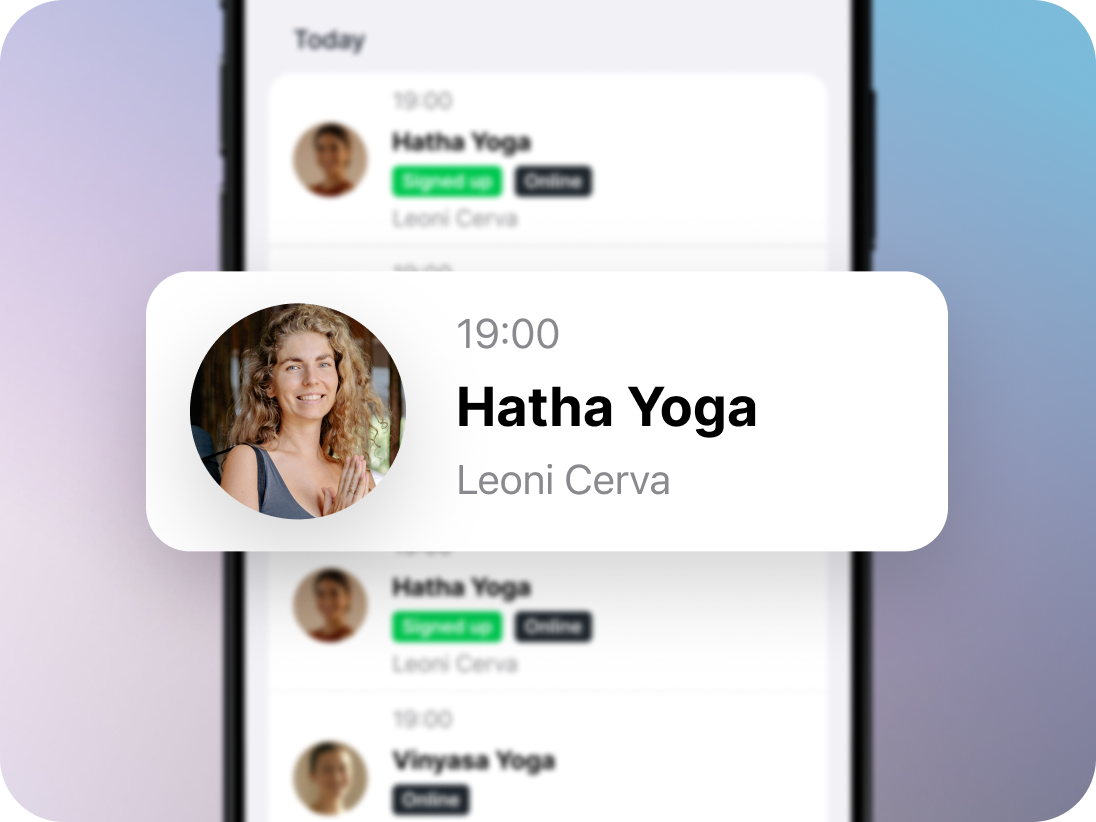
Zodra je bent ingelogd, word je doorgestuurd naar het lesrooster van je studio
Hier kun je:
- De lessen zien die door je studio worden aangeboden, gesorteerd op datum
- Foto’s van de lessen bekijken om een idee te krijgen of ze bij je passen
- De profielfoto’s van je docenten zien
- Zien hoeveel plaatsen er beschikbaar zijn of of er een wachtlijst is
- Aankomende evenementen ontdekken, zoals workshops of ceremonies, als je studio deze aanbiedt
Tik hier gewoon op een les die je aanspreekt voor meer informatie.
Een les boeken
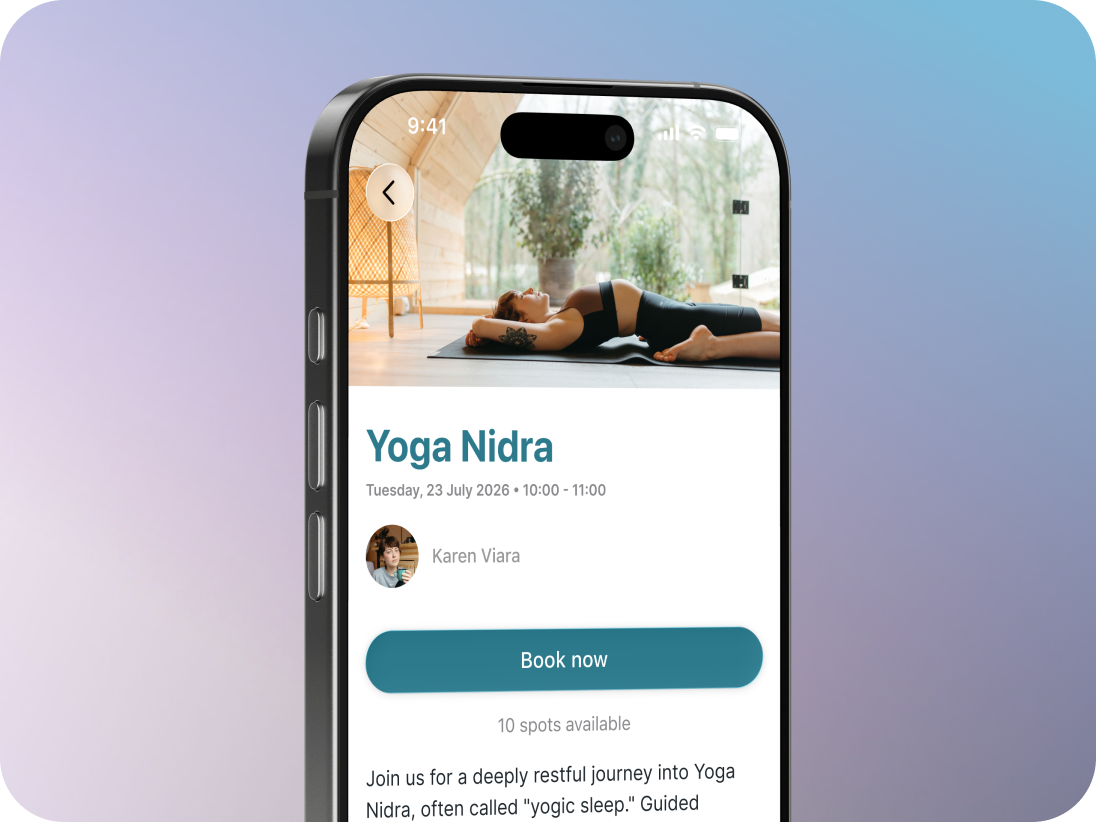
Een les boeken is snel en makkelijk.
- Kies de les waaraan je wilt deelnemen
- Tik op Boek nu
- Als je studio gasten toelaat, kun je gasten toevoegen voordat je de boeking afrondt
- Als de les deel uitmaakt van een reeks, kun je er ook voor kiezen om de les te boeken als onderdeel van een wekelijkse lessenreeks
- Kies vervolgens het abonnement of de strippenkaart die je voor je boeking wilt gebruiken
- Als je nog geen geldige prijsoptie hebt, tik dan op Nieuwe kopen. Je wordt doorgestuurd naar de beschikbare abonnementen en strippenkaarten van je studio, waar je je aankoop kunt afronden voordat je teruggaat naar je boeking
- Zodra je een prijsoptie hebt gekozen, tik je op Boek nu om je boeking te bevestigen.
Je weet dat je boeking is bevestigd als je onder de les het groene label Geboekt ziet staan.
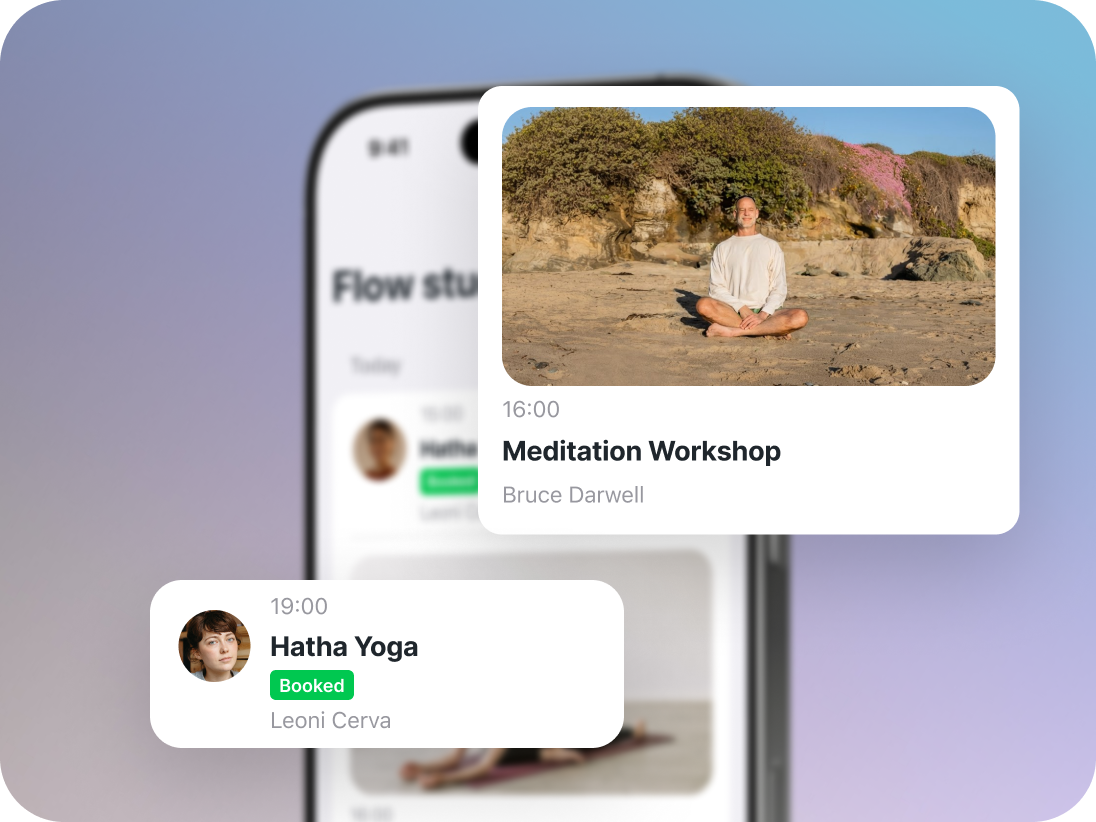
Een lessenreeks boeken
Een lessenreeks is een terugkerende les die elke week op dezelfde dag en op hetzelfde tijdstip plaatsvindt. In plaats van elke les afzonderlijk te boeken, kun je in één keer je plek voor de komende sessies reserveren.
Om een lessenreeks te boeken:
- Kies de les waaraan je wilt deelnemen
- Tik op Boek nu
- Schakel Wekelijks vooruit boeken in
- Kies het abonnement of de strippenkaart die je wilt gebruiken
- Tik op Verder
- Tik op Boek nu
Je wordt automatisch ingeschreven voor de komende lessen totdat je beschikbare credits op zijn.
Een gast meenemen
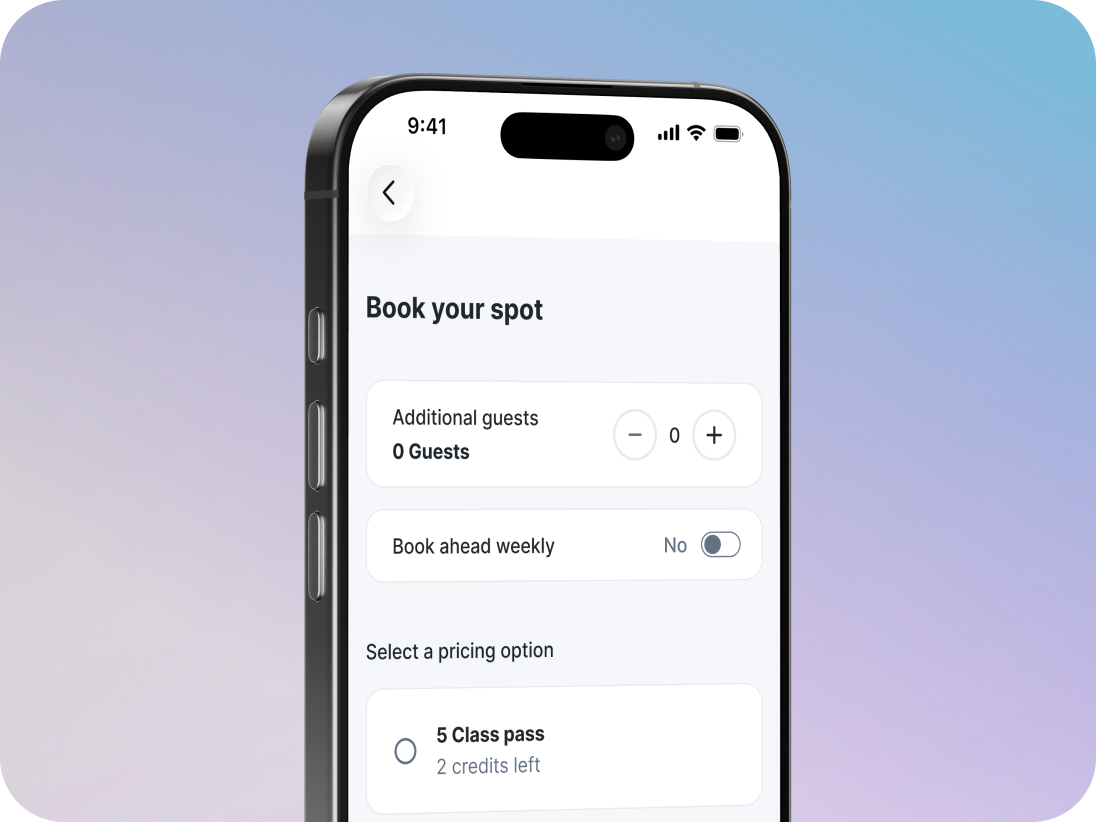
Als je studio gastenboekingen toestaat, kun je één of meerdere vrienden of familieleden meenemen naar de les.
Om een gast toe te voegen:
- Kies de les waaraan je wilt deelnemen
- Tik op Boek nu
- Tik op Gasten toevoegen
- Kies het aantal gasten dat je mee wilt nemen
- Kies het abonnement of de strippenkaart die je wilt gebruiken
- Tik op Boek nu
Voor elke gast wordt automatisch een extra credit in mindering gebracht op de gekozen prijsoptie.
Een nieuwe prijsoptie kopen
Als je geen geldig abonnement of strippenkaart hebt, kun je er tijdens het boekingsproces rechtstreeks via de app een aanschaffen.
- Kies de les waaraan je wilt deelnemen
- Tik op Boek nu
- Tik op Nieuw kopen
- Je krijgt de beschikbare prijsopties van je studio te zien.
- Kies het abonnement of de strippenkaart die je wilt kopen en volg de stappen bij het afrekenen om je betaling te voltooien.
Zodra je aankoop is afgerond, kun je doorgaan met je boeking.
Je abonnementen en strippenkaarten bekijken
Om je abonnementen en strippenkaarten te bekijken, klik je gewoon op Account in de rechterbovenhoek van de app.
Hier vind je een overzicht van je actieve abonnementen en strippenkaarten, inclusief de begin- en einddatums.
De donkere modus bekijken
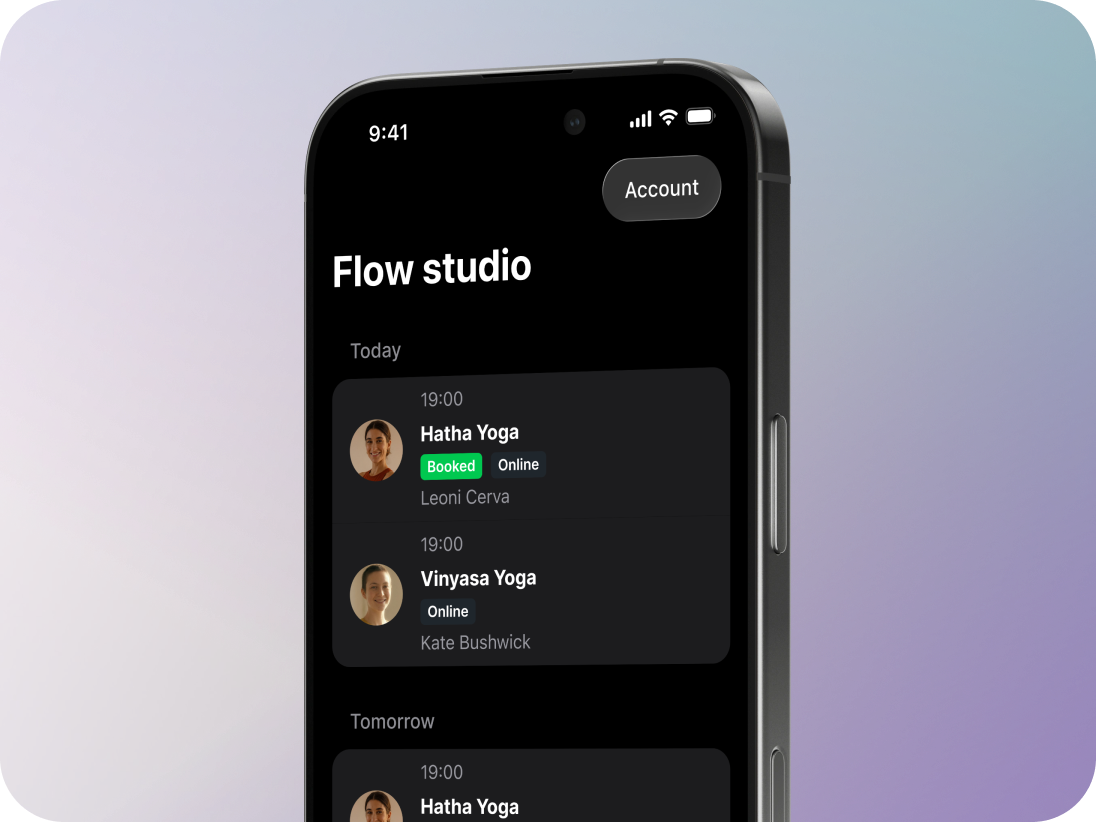
Als je van de lichte modus naar de donkere modus wilt overschakelen, past de Momoyoga-app zich automatisch aan de instellingen van je toestel aan.
Voor iPhone
- Ga gewoon naar Instellingen
- Klik op Scherm en helderheid
- Selecteer Donker
Voor Android
- Ga gewoon naar Instellingen
- Klik op Weergave
- Schakel Donker thema in
Zodra de donkere modus op je toestel is ingeschakeld, schakelt de Momoyoga-app automatisch over naar de donkere modus.
De lettergrootte aanpassen
De Momoyoga-app past zich ook aan de instellingen voor de lettergrootte van je apparaat aan.
Voor iPhone
- Ga naar Instellingen
- Klik op Toegankelijkheid
- Ga naar Weergave en tekstgrootte
- Selecteer Grotere tekst
Voor Android
- Ga naar Instellingen
- Klik op Scherm
- Ga naar Schermgrootte en tekst
Pas de lettergrootte naar wens aan. De Momoyoga-app geeft de tekst automatisch weer in de door jou gekozen lettergrootte.
Dat was het! Je weet nu hoe je de Momoyoga-app kunt gebruiken om het lesrooster van je studio te bekijken, lessen te boeken, je abonnementen te beheren en je aankomende boekingen bij te houden.
Hulp nodig?
Als je vragen hebt over het gebruik van de Momoyoga-app, kun je gerust rechtstreeks contact opnemen met je studio. Mocht er een probleem zijn, dan kunnen ze altijd contact met ons opnemen via info@momoyoga.com.
Veel plezier met boeken!
Was dit artikel nuttig?
Dat is fantastisch!
Hartelijk dank voor uw beoordeling
Sorry dat we u niet konden helpen
Hartelijk dank voor uw beoordeling
Feedback verzonden
We stellen uw moeite op prijs en zullen proberen het artikel te verbeteren