Einen Yogi als Studio anmelden
Hinweis: Willst du sichergehen, dass sich dein neuer Yogi willkommen fühlt? Lies unseren kompletten Leitfaden zum Thema Wie du Yogis in deinem Studio willkommen heißt.
In diesem Artikel
- Wie kann ich einen neuen Yogi anmelden?
- Wie kann ich das Profil eines Yogis bearbeiten?
- Wie kann ich den Account eines Yogis löschen?
Wie kann ich einen neuen Yogi anmelden?
Yogis können in einem Schritt direkt nach Momoyoga importiert werden. Mehr zum Importieren von Yogis kannst du hier nachlesen. Alternativ können Admins Yogis manuell in Momoyoga hinzufügen, und zwar entweder über die Seite Yogis oder über die Seite Kurse.
Über die Seite Yogis
- Geh zu Yogis
- Klick auf Yogi hinzufügen
- Gib die persönlichen Daten des Yogis ein, wie Name und Geburtsdatum
- Wähle Sende Willkommens-E-Mail mit Passwort, damit sich der Yogi direkt anmelden kann
- Aktiviere das Kontrollkästchen Ich habe die Erlaubnis, diesen Yogi zu registrieren
- Klicke auf Mehr Optionen anzeigen, um dem Yogi eine Mitgliedschaft oder eine Kurskarte zuzuweisen
- Klicke auf Speichern
Der Yogi ist nun registriert und erhält, falls ausgewählt, eine Willkommens-E-Mail.
Über die Kursseite
Wenn ein neuer Yogi zum Kurs kommt, ist es am besten, ihn über die Seite Kurse statt über Yogis hinzuzufügen. So wird der Yogi direkt für den Kurs gebucht.
Bevor der jeweilige Kurs beginnt, kannst du die Kursseite auf deinem Laptop, Tablet oder Smartphone öffnen und die folgenden Schritte ausführen, um den neuen Yogi zu registrieren:
- Geh zu Kurse
- Wähl den entsprechenden Kurs aus
- Klick auf Yogi hinzufügen
- Gib die persönlichen Daten des Yogis ein, wie Name und Geburtsdatum
- Wähle Sende Willkommens-E-Mail mit Passwort, damit sich der Yogi direkt anmelden kann
- Aktiviere das Kontrollkästchen Ich habe die Erlaubnis, diesen Yogi zu registrieren
- Klick auf Mehr Optionen anzeigen, um dem Yogi eine Mitgliedschaft oder eine Kurskarte zuzuweisen.
- Klick auf Speichern
Der Yogi ist jetzt registriert und bekommt, falls ausgewählt, eine Willkommens-E-Mail.
Tipp: Du kannst ein Profilbild zu dem Account hinzufügen. Yogis können dieses Foto auch aktualisieren oder ändern. Erfahre mehr über das Hinzufügen von Profilfotos.
Kann ich einen Yogi-Account ohne E-Mail-Adresse erstellen?
Jeder Yogi-Account braucht eine eigene E-Mail-Adresse. Ohne eine solche Adresse ist es nicht möglich, einen Account zu erstellen. Diese E-Mail-Adresse ist notwendig, damit sich der Yogi anmelden, den Studio-Zeitplan einsehen, Kurskarten oder Mitgliedschaften kaufen und auf die App zugreifen kann.
Kann ich dem Account eines Yogis eine Notiz hinzufügen?
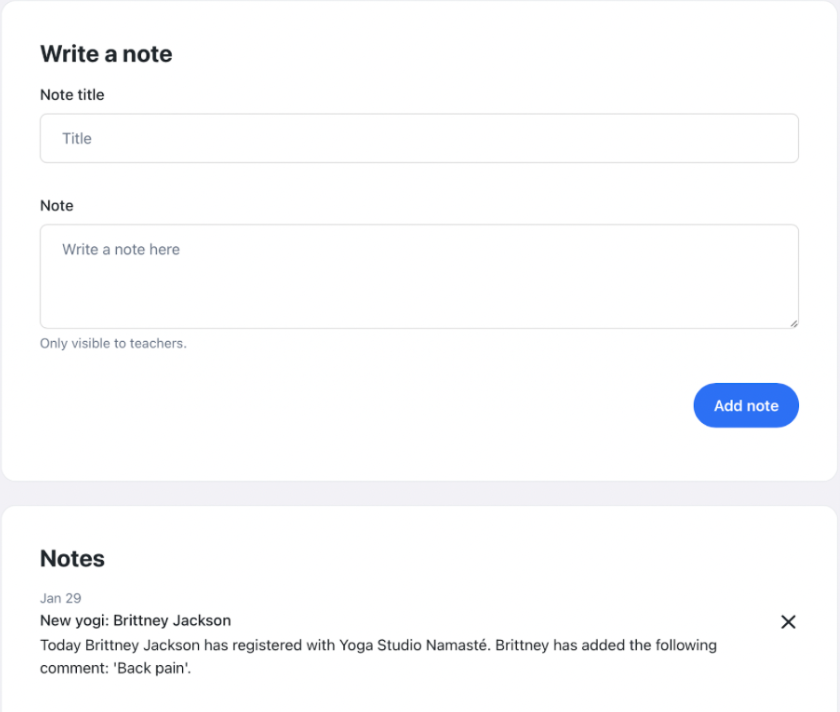
Yogis können bei der Registrierung Kommentare hinterlassen, z. B. zu Verletzungen. Diese werden im Abschnitt Notizen ihres Accounts angezeigt.
Lehrer:innen können auch private Notizen für sich selbst oder zum Austausch mit anderen Lehrer:innen hinzufügen. Der Yogi sieht diese privaten Notizen nicht.
So fügst du als Admin eine Notiz hinzu:
- Geh zu Yogis und wähle den Yogi aus
- Gib unter Notizen einen Titel und deine Notiz ein
- Klicke auf Notiz hinzufügen
Die Notiz wird nun dem Account des Yogis hinzugefügt.
Wie kann ich das Profil eines Yogis bearbeiten?
Du kannst das Profil eines Yogis manuell bearbeiten, indem du die folgenden Schritte unternimmst:
- Geh zu Yogis
- Klick auf den entsprechenden Yogi
- Klick auf Bearbeiten
- Bearbeite die Felder
- Klick auf Speichern
Hinweis: Studios können die E-Mail-Adresse eines Yogis nicht ändern. Der Yogi muss das selbst machen, indem er oben rechts auf seinen Namen klickt und dann Profil bearbeiten auswählt.
Wie kann ich den Account eines Yogis löschen?
Das Löschen eines Yogi-Accounts ist endgültig und kann nicht rückgängig gemacht werden. Wenn der gelöschte Yogi einen Kurs besucht oder eine Mitgliedschaft oder eine Kurskarte gekauft hat, werden diese Daten gespeichert.
So löschst du den Account eines Yogis:
- Geh zu Yogis
- Wähl den Yogi aus, den du entfernen möchtest
- Klick auf die 3 Punkte
- Wähl Löschen
- Bestätige mit Profil löschen
Der Account des Yogis ist jetzt gelöscht und er kann sich nicht mehr einloggen oder auf sein Profil zugreifen.
War dieser Artikel hilfreich?
Das ist großartig!
Vielen Dank für das Feedback
Leider konnten wir nicht helfen
Vielen Dank für das Feedback
Feedback gesendet
Wir wissen Ihre Bemühungen zu schätzen und werden versuchen, den Artikel zu korrigieren