Aggiungi uno yogi a una serie di lezioni
In questo articolo
- Applicare diverse opzioni di prezzo
- Come aggiungere uno yogi a una serie di lezioni
- Aggiungere uno yogi senza un'opzione di prezzo
Nota: Clicca qui per saperne di più su come creare una serie di lezioni!
Applicare diverse opzioni di prezzo
L'opzione di prezzo utilizzata per aggiungere uno yogi a una serie di lezioni può avere un grande impatto! Il motivo sono il periodo di validità e la natura ricorrente delle diverse opzioni di prezzo, oltre ai crediti disponibili.
Pass lezione e iscrizioni
Quando aggiungi uno yogi a una serie di lezioni tramite un pass lezione o un'iscrizione, lo yogi può essere aggiunto alla serie solo fino alla data di scadenza dell'opzione di prezzo. Una volta scaduta l'opzione di prezzo, ne deve essere acquistata una nuova e lo yogi potrà essere nuovamente aggiunto alla serie di lezioni fino alla successiva data di scadenza.
Inoltre, i pass lezione conferiscono allo yogi un certo numero di crediti. Di conseguenza, anche se l'intera serie di lezioni rientra nel periodo di validità del pass lezione, il numero di lezioni a cui lo yogi può essere aggiunto è limitato dal numero di crediti disponibili. Lo stesso vale se il numero massimo di lezioni prenotabili tramite un'iscrizione è limitato.
Abbonamenti ricorrenti
Poiché gli abbonamenti ricorrenti si ripetono ogni mese, questa opzione di prezzo non ha una data di fine prestabilita. Di conseguenza, uno yogi con un abbonamento ricorrente verrà prenotato in tutte le lezioni future di una serie di lezioni. Tuttavia, come per le iscrizioni normali, se il numero massimo di lezioni è limitato, questo può influire sul numero di lezioni in cui uno yogi può essere prenotato con l'abbonamento ricorrente.
Nota: Se l'abbonamento ricorrente viene annullato o messo in pausa, tutte le prenotazioni future verranno mostrate come non pagate.
Nota: Se una delle lezioni della serie è già al completo, se la finestra di prenotazione impedisce la prenotazione di una lezione o se c'è un'interruzione nella serie di lezioni (ad esempio a causa delle vacanze), le lezioni future successive non verranno prenotate. Questo vale anche nelle situazioni in cui un abbonamento ricorrente consente di prenotare quattro lezioni al mese, ma il mese ha cinque settimane.
Come aggiungere uno yogi a una serie di lezioni
Suggerimento: Assicurati di attivare le impostazioni che consentono agli yogi di prenotare in anticipo su base settimanale prima di aggiungerli alla serie di lezioni. Puoi saperne di più qui.
Per aggiungere uno yogi a una serie di lezioni come studio, puoi seguire questi passaggi:
- Vai su Lezioni nella barra del menu a sinistra
- Seleziona la prima lezione della serie a cui desideri aggiungere lo yogi
- Clicca su Aggiungi yogi
- Seleziona lo yogi in questione
- Seleziona Prenota serie di lezioni
- Clicca su Prenota
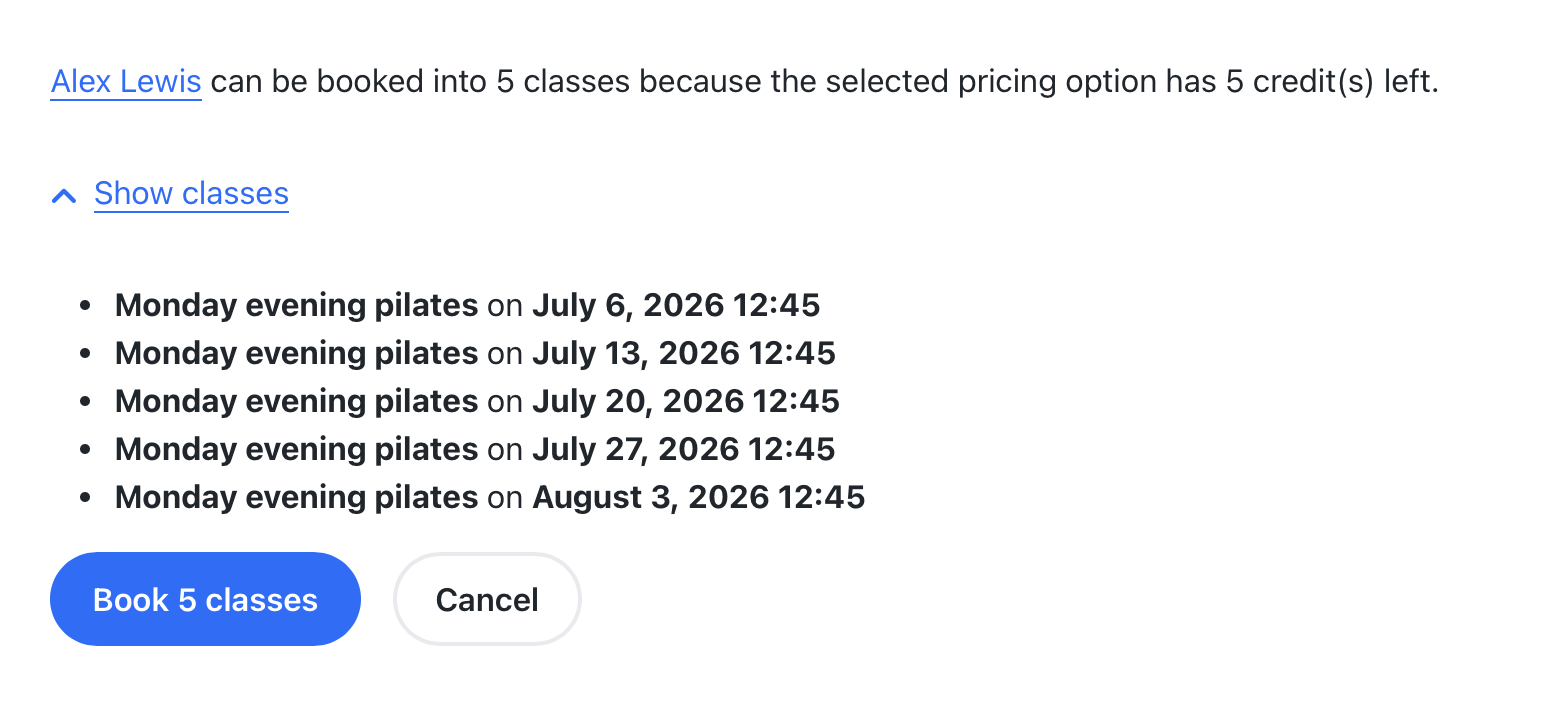
Suggerimento: Se utilizzi un pass lezione o un'iscrizione per prenotare la serie di lezioni per lo yogi, vedrai fino a quale lezione lo yogi può essere aggiunto come partecipante. Se utilizzi un abbonamento ricorrente, questo elenco potrebbe non apparire, per evitare la visualizzazione di un elenco infinito di lezioni.
Aggiungere uno yogi senza un'opzione di prezzo
Come studio, puoi anche prenotare uno yogi in una serie di lezioni senza un'opzione di prezzo. Questo è possibile anche se lo yogi ha un'iscrizione o un pass lezione validi.
Nota: Poiché in questo caso non ci sono limiti di validità o di crediti, lo yogi verrà aggiunto a tutte le lezioni future della serie.
Nota: Se lo yogi viene aggiunto senza un'opzione di prezzo, la serie di lezioni non risulterà pagata. Un'etichetta accanto al suo nome mostrerà “non pagato”.
Se desideri aggiungere uno yogi a una serie di lezioni senza un'opzione di prezzo, puoi farlo seguendo questi passaggi:
- Vai su Lezioni nella barra del menu a sinistra
- Seleziona la prima lezione della serie a cui desideri aggiungere lo yogi
- Clicca su Aggiungi yogi
- Seleziona lo yogi in questione
- Seleziona Prenota serie di lezioni
- Clicca su Prenota senza opzione di prezzo
- Clicca su Prenota lezione
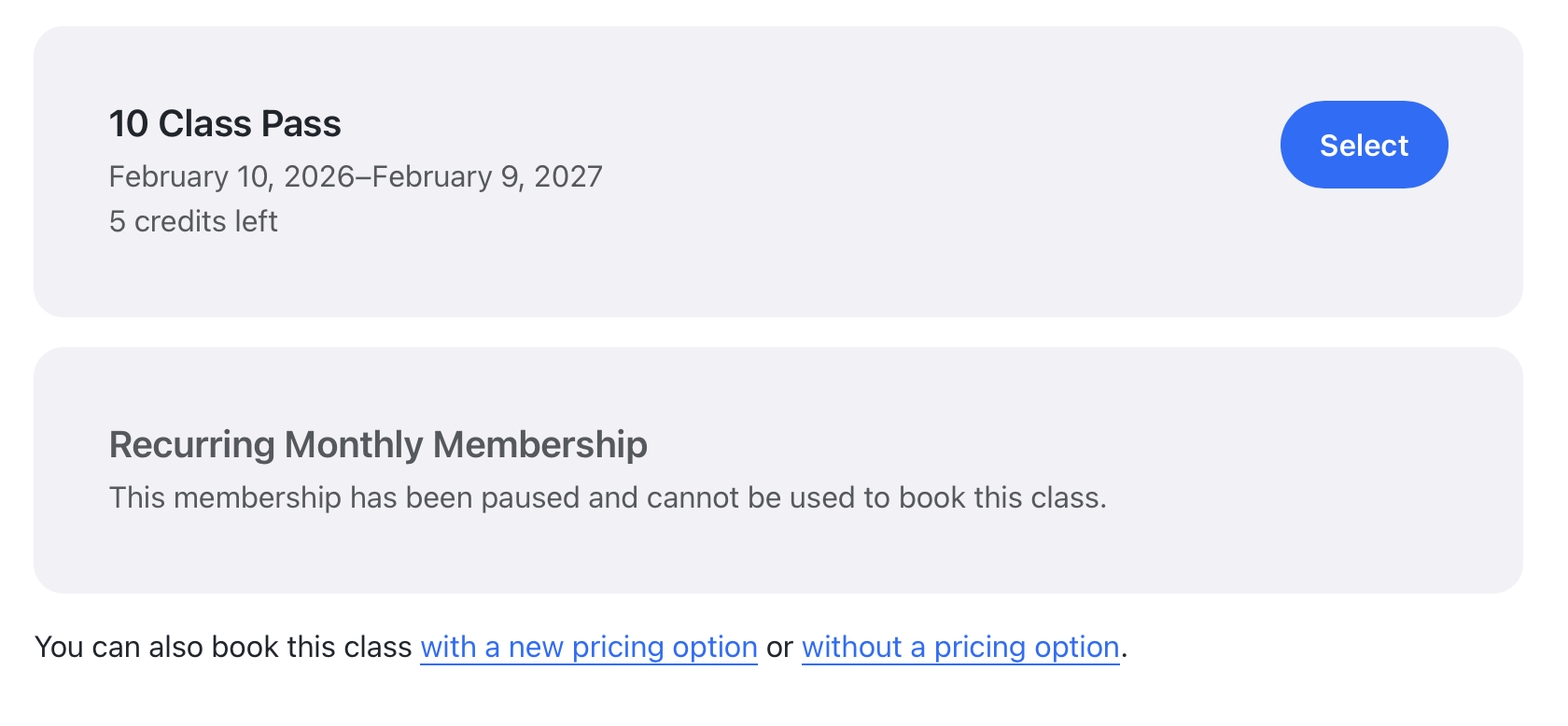
Nota: Se uno yogi ha un'iscrizione o un pass lezione validi, l'opzione per aggiungerlo senza un'opzione di prezzo si trova sotto di essi.
Questa risposta ti è stata utile?
Fantastico!
Grazie per il tuo feedback
Siamo spiacenti di non poterti essere di aiuto
Grazie per il tuo feedback
Feedback inviato
Apprezziamo il tuo sforzo e cercheremo di correggere l’articolo