Gestion des rôles et des autorisations des enseignants
Dans cet article, nous vous présenterons les différents niveaux d'autorisation, comment les attribuer dans Momoyoga et comment vérifier quel enseignant a quel rôle. Avec Momoyoga, vous pouvez personnaliser les autorisations des enseignants en fonction du rôle de chacun au sein de votre studio. Certains enseignants peuvent avoir besoin d'un accès étendu pour les tâches administratives, tandis que les nouveaux enseignants ne peuvent voir que leurs propres cours.
Dans cet article
- Comment attribuer des niveaux d'accès aux enseignants
- Connaître les différents niveaux d'accès
- Comment vérifier le niveau d'accès actuel d'un enseignant
- Limiter l'accès des enseignants à votre base de données de yogis
Comment attribuer des niveaux d'accès aux enseignants
Pour attribuer ou mettre à jour le niveau d'accès d'un enseignant dans Momoyoga, procédez comme suit :
- Accédez à Enseignants
- Sélectionnez l'enseignant dont vous souhaitez modifier le niveau d'accès ou ajoutez un nouvel enseignant
- Accédez à Rôles
- Choisissez le niveau d'accès approprié pour cet enseignant (nous expliquerons les différences dans la section suivante).
- Cliquez sur Sauvegarder pour confirmer vos modifications
Connaître les différents niveaux d'accès
Il est possible d'attribuer trois niveaux d'accès aux enseignants dans Momoyoga :
Accès invité
Ce rôle est destiné aux enseignants invités qui n’ont besoin de voir que leurs propres cours. Ils ne peuvent pas gérer le planning, consulter les commandes, voir les informations des yogis ni contacter les yogis. Cependant, ils peuvent prendre les présences pour leurs propres cours.
Accès limité
Les enseignants disposant d’un accès limité peuvent gérer la plupart des tâches quotidiennes, telles que les cours et les yogis. Ils peuvent consulter les coordonnées des yogis, mais ils ne peuvent ni voir ni gérer les commandes.
Accès Prolongé
L’accès prolongé inclut tout ce qui est compris dans l’accès limité. Il ajoute également la possibilité de consulter et de gérer les commandes, notamment les détails des commandes, les remboursements et les informations de paiement.
Accès complet
Ce rôle donne aux enseignants les mêmes permissions que le propriétaire du studio. Ils peuvent tout gérer dans le studio, y compris les paramètres, les e-mails personnalisables et les options de tarification. Accorder un accès complet aux enseignants n’est disponible que dans notre forfait Plus.
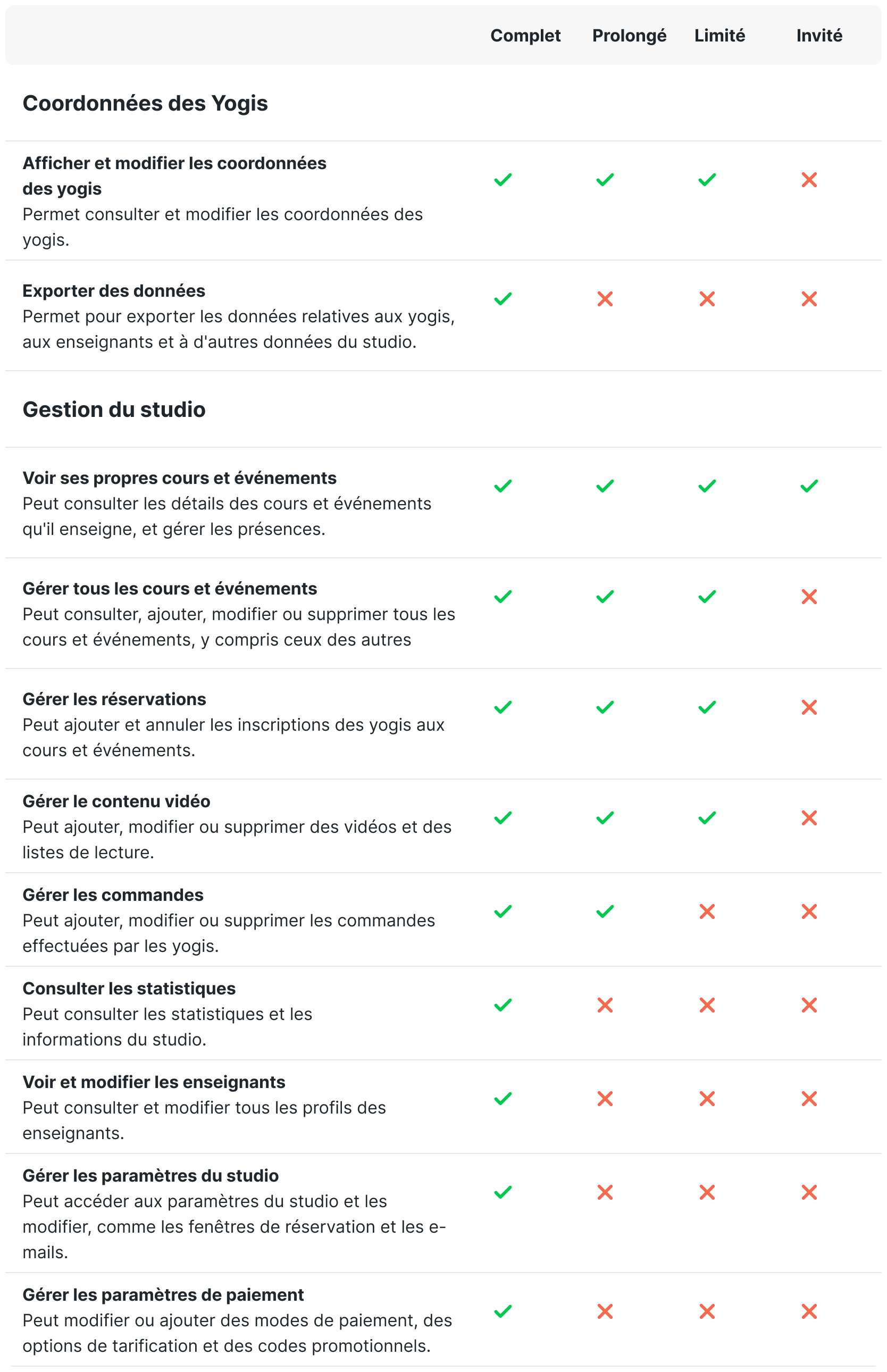
L'accès complet pour les enseignants est réservé au forfait Plus, tandis que l'accès limité, l'accès pronlogé et l'accès invité sont inclus dans tous les forfaits.
Comment vérifier le niveau d'accès actuel d'un enseignant
Après avoir attribué le niveau d'accès approprié à votre enseignant, vous pouvez obtenir un aperçu en suivant les étapes ci-dessous :
- Accédez à Enseignants
- Sur cette page, vous trouverez une colonne "Rôle" qui indique le niveau d'accès de chaque enseignant.
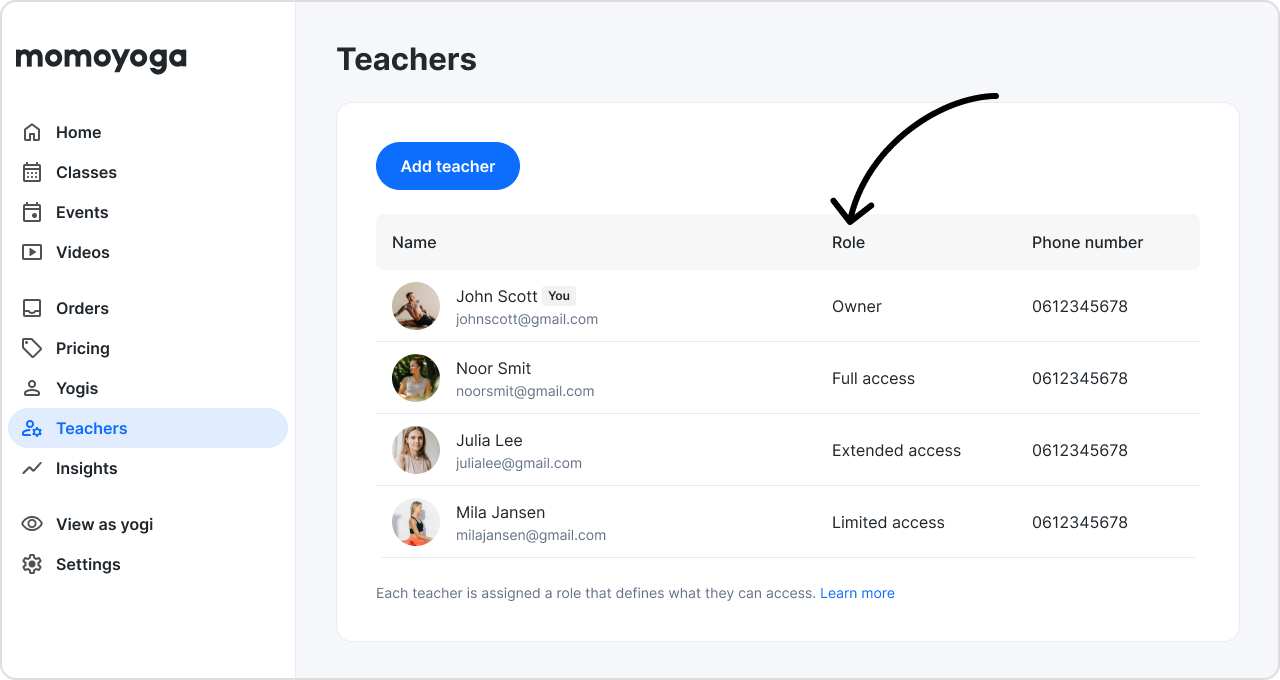
Un Propriétaire dispose toujour d'un accès complet. Ce rôle ne peut pas être modifié.
Limiter l'accès des enseignants à votre base de données de yogis
Dans certains cas, vous pouvez souhaiter que les enseignants n'aient accès à aucune information personnelle concernant vos yogis. Pour ce faire, attribuez-leur un accès invité. Avec ce rôle, les enseignants peuvent uniquement consulter les détails des cours et noter la présence des yogis dans leur cours, mais ils ne peuvent pas modifier ni consulter d'autres informations supplémentaires concernant les yogis, telles que leurs adresses e-mail, leurs numéros de téléphone, leurs informations de paiement ou d'autres données personnelles.
Si un enseignant tente d'utiliser une fonction pour laquelle il n'a pas l'autorisation, Momoyoga bloquera l'action et affichera la notification suivante :
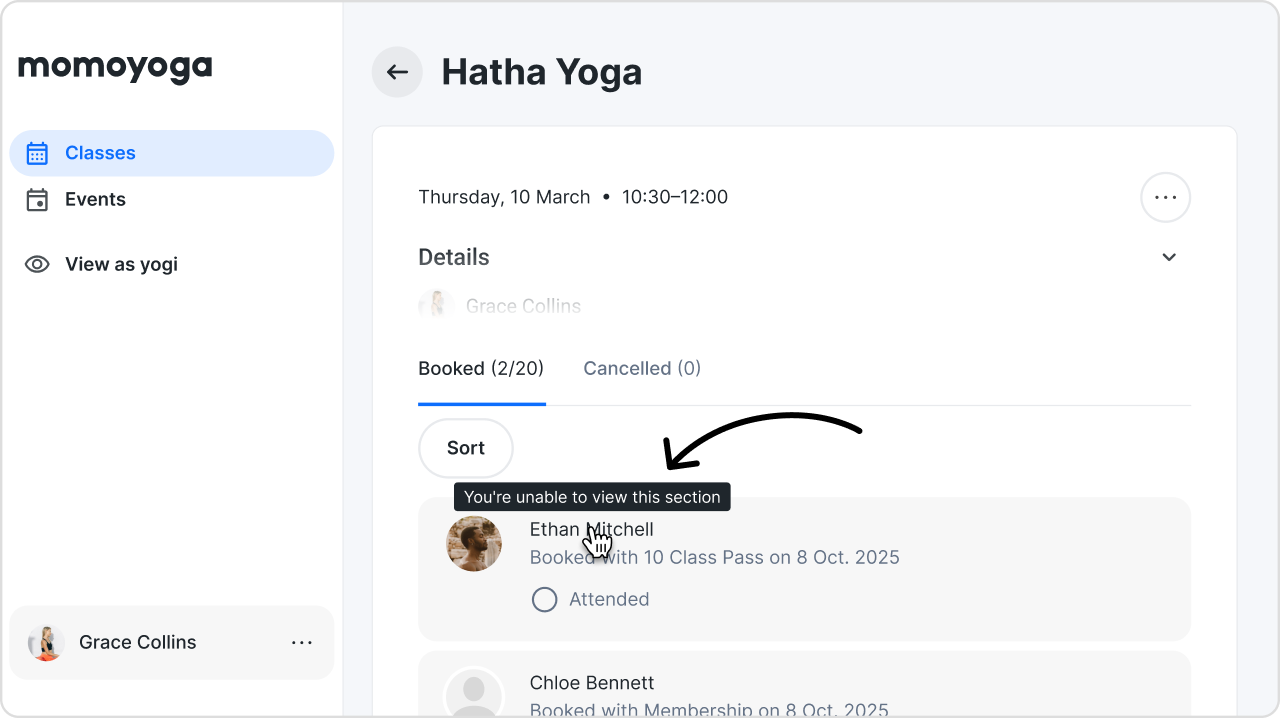
Etes-vous prêt à donner à vos enseignants les droits d'accès appropriés, flexibles, sécurisés et adaptés aux besoins de votre studio ?
Cet article a-t-il été utile ?
C'est super !
Merci pour votre commentaire
Désolé ! Nous n'avons pas pu vous être utile
Merci pour votre commentaire
Commentaires envoyés
Nous apprécions vos efforts et nous allons corriger l'article