Zahlungsstatus einer Preisoption anpassen
- Suche den Yogi, der die Zahlung getätigt hat, auf der Seite Yogis
- Wähle die betreffende Bestellung unter Aktive Mitgliedschaften und Kurskarten aus
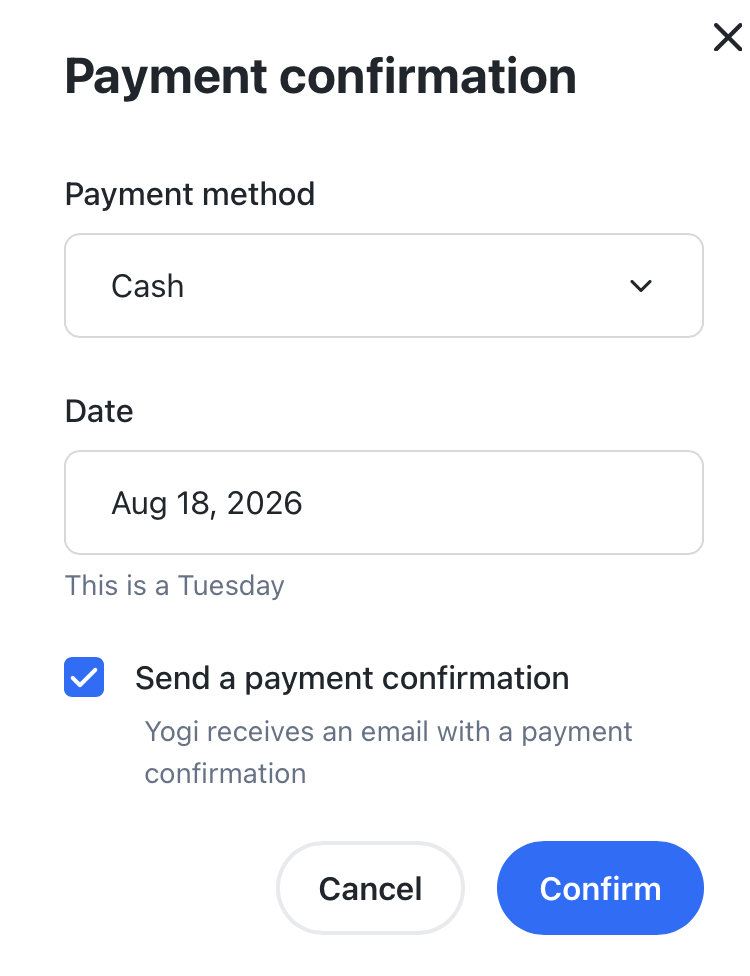
- Wähle Zahlung bestätigen
- Wähle die richtige Zahlungsmethode und das richtige Datum aus
- Klicke auf Speichern
Tipp: Du kannst dem Yogi beim Bestätigen der Zahlung auch eine automatische E-Mail zur Zahlungsbestätigung senden.
Hinweis: Das Anpassen des Datums beim Bestätigen der Zahlung hat keinen Einfluss auf das Rechnungsdatum. Das Rechnungsdatum ist immer das Datum, an dem die Bestellung aufgegeben wurde.
Mit diesen Schritten wurde der Zahlungsstatus erfolgreich auf „bezahlt“ geändert!
War dieser Artikel hilfreich?
Das ist großartig!
Vielen Dank für das Feedback
Leider konnten wir nicht helfen
Vielen Dank für das Feedback
Feedback gesendet
Wir wissen Ihre Bemühungen zu schätzen und werden versuchen, den Artikel zu korrigieren