Configurer des intégrations de paiement personnalisées
Dans cet article
- Fournisseurs de paiement personnalisés disponibles
- Frais supplémentaires pour les intégrations de paiement personnalisées
- Activer une intégration de paiement personnalisée
- Option alternative : Paiements en ligne via Stripe Connect
Fournisseurs de paiement personnalisés disponibles
- PayPal
- Stripe (avec votre propre compte Stripe)
- Mollie
Ces intégrations sont disponibles sur certains forfaits payants de Momoyoga
Frais supplémentaires pour les intégrations de paiement personnalisées
Ces frais s'appliquent uniquement à l'intégration avec Mollie ou avec votre propre compte Stripe. Des frais de transaction supplémentaires peuvent toutefois être appliqués par les fournisseurs de paiement.
Vous proposer ces intégrations de paiement personnalisées nous demande de rester à jour en matière de mises à jour et de sécurité. Afin de nous permettre d'effectuer une maintenance régulière et d'allouer les ressources techniques nécessaires, des frais supplémentaires sont appliqués si vous utilisez l'une de ces intégrations de paiement personnalisées. Ces frais seront ajoutés à votre facture mensuelle ou annuelle de votre abonnement Momoyoga.
Forfait mensuel
Si vous avez choisi d'être facturé mensuellement pour votre abonnement Momoyoga, des frais supplémentaires de 17 € seront appliqués à vos paiements mensuels.
Forfait annuel
Si vous avez choisi d'être facturé annuellement pour votre abonnement Momoyoga, vous bénéficiez d'une réduction de 22 % sur le montant total, qui s'applique également aux frais supplémentaires. Ainsi, 13 € supplémentaires par mois seront ajoutés à votre facture, ce qui représente des frais supplémentaires de 156 € par paiement annuel.
Activer une intégration de paiement personnalisée
PayPal
- Allez dans vos Réglages
- Sélectionnez Paiements et indemnités
- Sélectionnez l'option Paiements PayPal
- Sélectionnez Se connecter avec PayPal et suivez les instructions affichées à l'écran
- Vous pouvez en savoir plus sur PayPal ici.
Remarque : Les prélèvements automatiques ne sont pas pris en charge par PayPal. Les paiements des abonnements récurrents doivent donc être effectués via l'e-mail de rappel de paiement automatique.
Stripe et Mollie
- Allez dans vos Réglages
- Sélectionnez Paiements et indemnités
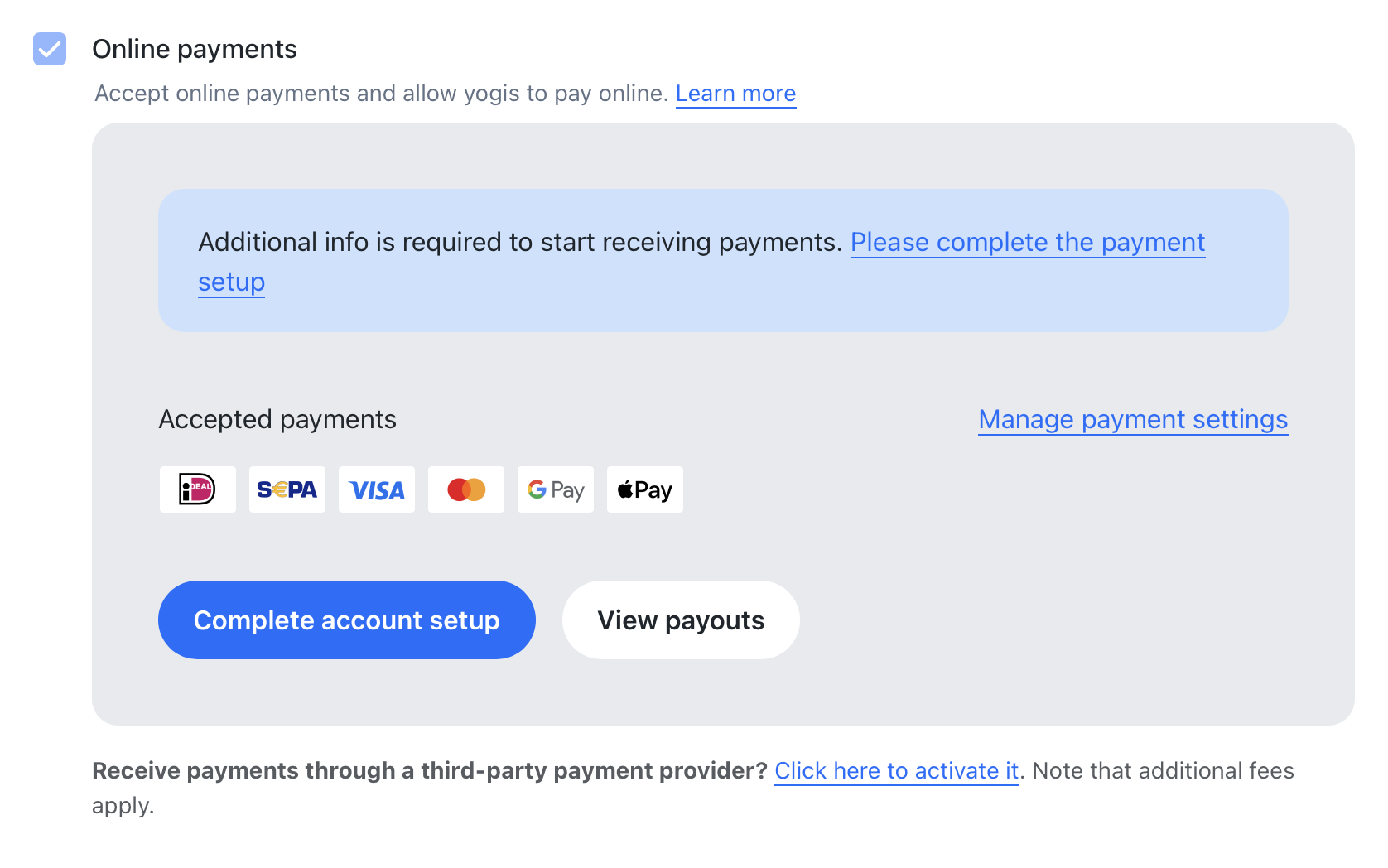
- Cliquez sur le lien cliquez ici pour l'activer sous les paiements en ligne
- Cochez la case pour autoriser les frais supplémentaires
- Sélectionnez activer et suivez les instructions affichées à l'écran
Option alternative : Paiements en ligne via Stripe Connect
Autrement, vous pouvez choisir de passer à notre option de paiement intégrée : les paiements en ligne via Stripe Connect. Ce faisant, vous évitez que les frais supplémentaires vous soient facturés.
Découvrez tout ce que vous devez savoir sur la fonctionnalité de paiement en ligne de Momoyoga (Stripe Connect).
Remarque : Les yogis ayant un abonnement récurrent actif devront ressaisir leurs informations de paiement avant la prochaine échéance lors du passage d'un fournisseur de paiement personnalisé à Stripe Connect, et inversement.
Si vous passez de nos fournisseurs de paiement personnalisés intégrés à notre fonctionnalité de paiement en ligne, les informations de paiement des yogis ne peuvent pas être transférées pour des raisons de confidentialité et de sécurité. Par conséquent, afin d'éviter l'échec du prochain prélèvement automatique pour un abonnement récurrent, les informations de paiement des yogis ayant un abonnement récurrent actif devront être mises à jour après le changement, avant le début de la prochaine échéance de leur abonnement. Cela peut être fait soit par les yogis eux-mêmes, soit par l'administrateur du studio.
Prenez le contrôle de vos paiements grâce à ces étapes simples et créez un workflow qui vous convient !
© 30-12-2020 – Momoyoga
Cet article a-t-il été utile ?
C'est super !
Merci pour votre commentaire
Désolé ! Nous n'avons pas pu vous être utile
Merci pour votre commentaire
Commentaires envoyés
Nous apprécions vos efforts et nous allons corriger l'article