Benutzerdefinierte Zahlungsintegrationen einrichten
In diesem Artikel
- Verfügbare benutzerdefinierte Zahlungsanbieter
- Zusätzliche Gebühr für benutzerdefinierte Zahlungsintegrationen
- Benutzerdefinierte Zahlungsintegration aktivieren
- Alternative Option: Online-Zahlungen über Stripe Connect
Verfügbare benutzerdefinierte Zahlungsanbieter
- PayPal
- Stripe (mit deinem eigenen Stripe-Account)
- Mollie
Diese Integrationen sind auf ausgewählten kostenpflichtigen Momoyoga-Plänen verfügbar
Zusätzliche Gebühr für benutzerdefinierte Zahlungsintegrationen
Diese Gebühren gelten nur für die Integration mit Mollie oder deinem eigenen Stripe-Account, allerdings können zusätzliche Transaktionsgebühren der Zahlungsanbieter anfallen.
Um dir diese benutzerdefinierten Zahlungsintegrationen anbieten zu können, müssen wir auf unserer Seite laufend Updates einspielen und die Sicherheit gewährleisten. Damit wir regelmäßige Wartungsarbeiten durchführen und technische Ressourcen bereitstellen können, wird eine zusätzliche Gebühr erhoben, wenn du eine dieser benutzerdefinierten Zahlungsintegrationen nutzt. Diese Gebühr wird deiner monatlichen oder jährlichen Rechnung für dein Momoyoga-Abonnement hinzugefügt.
Monatlicher Plan
Wenn du dich für die monatliche Abrechnung deines Momoyoga-Abonnements entschieden hast, wird deinen monatlichen Zahlungen eine zusätzliche Gebühr von 17 € hinzugefügt.
Jährlicher Plan
Wenn du dich für die jährliche Abrechnung deines Momoyoga-Abonnements entschieden hast, erhältst du 22 % Rabatt auf den Gesamtbetrag, was auch für die zusätzliche Gebühr gilt. Daher werden deiner Rechnung zusätzlich 13 € pro Monat hinzugefügt, was einer zusätzlichen Gebühr von 156 € pro Jahreszahlung entspricht.
Benutzerdefinierte Zahlungsintegration aktivieren
PayPal
- Gehe zu deinen Einstellungen
- Wähle Zahlungen und Auszahlungen
- Wähle die Option PayPal-Zahlungen
- Wähle Mit PayPal anmelden und folge den Anweisungen auf deinem Bildschirm
Mehr Informationen zu PayPal findest du hier.
Hinweis: Automatische Lastschriften werden von PayPal nicht unterstützt. Zahlungen für wiederkehrende Mitgliedschaften müssen daher über die automatische Zahlungserinnerungs-E-Mail bezahlt werden.
Stripe und Mollie
- Gehe zu deinen Einstellungen
- Wähle Zahlungen und Auszahlungen
- Klicke unterhalb der Online-Zahlungen auf den Link hier klicken, um sie zu aktivieren
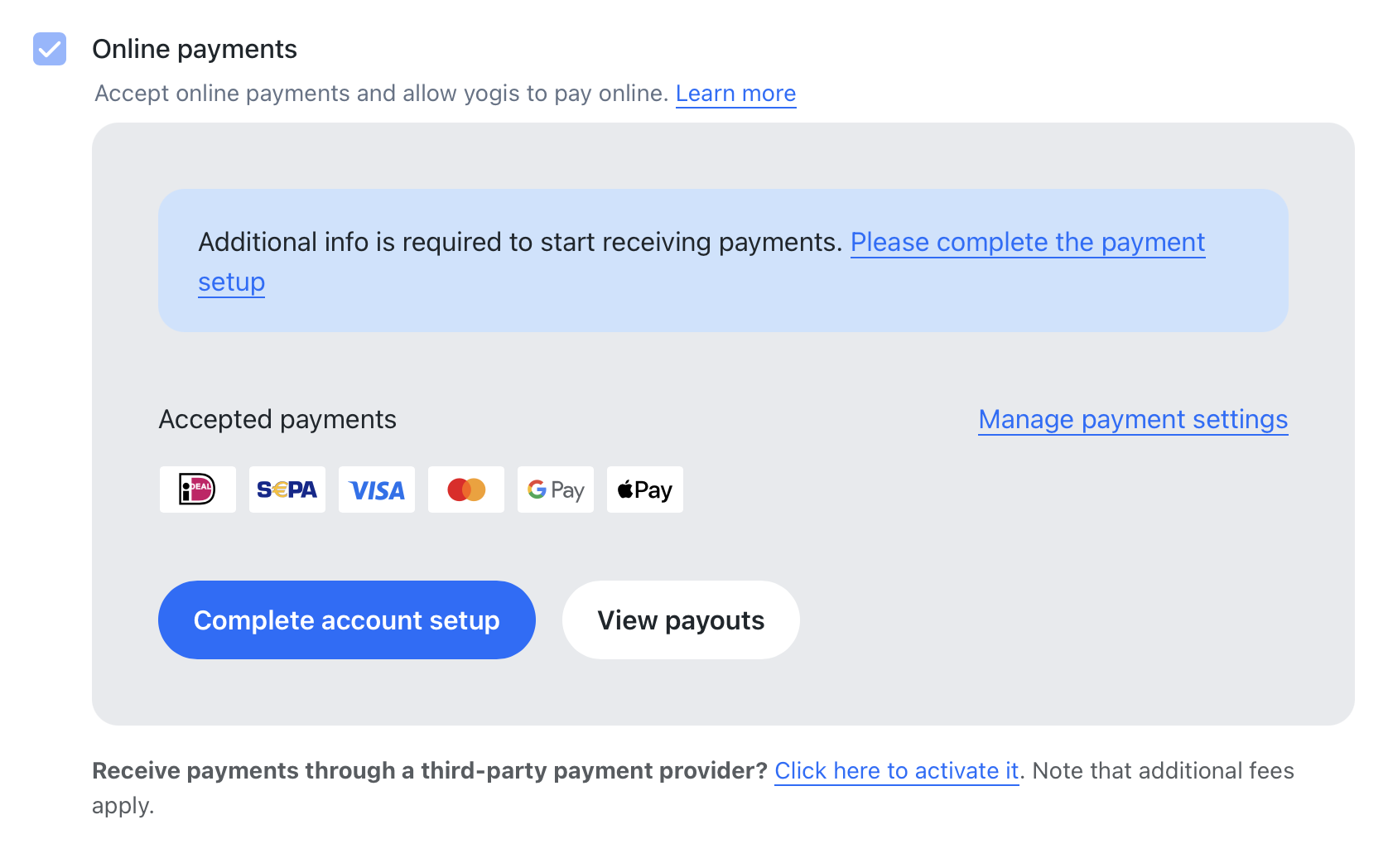
- Aktiviere das Kästchen zusätzliche Gebühren zulassen
- Wähle aktivieren und folge den Anweisungen auf deinem Bildschirm
Alternative Option: Online-Zahlungen über Stripe Connect
Alternativ kannst du zu unserer integrierten Zahlungsoption wechseln: Online-Zahlungen über Stripe Connect. Auf diese Weise kannst du die zusätzliche Gebühr vermeiden.
Erfahre alles, was du über Momoyogas Online-Zahlungsfunktion wissen musst (Stripe Connect).
Hinweis: Yogis mit aktiven wiederkehrenden Mitgliedschaften müssen vor der nächsten Abbuchung ihre Zahlungsdetails erneut eingeben, wenn sie von einem benutzerdefinierten Zahlungsanbieter zu Stripe Connect wechseln – und umgekehrt.
Wenn du von unseren integrierten benutzerdefinierten Zahlungsanbietern zu unserer Online-Zahlungsfunktion wechselst, können die Zahlungsdetails der Yogis aus Datenschutz- und Sicherheitsgründen nicht übertragen werden. Um zu verhindern, dass die nächste Lastschrift für eine wiederkehrende Mitgliedschaft fehlschlägt, müssen die Zahlungsdetails der Yogis mit aktiven wiederkehrenden Mitgliedschaften nach dem Wechsel aktualisiert werden, bevor die nächste Abbuchung ihrer Mitgliedschaft beginnt. Dies kann entweder von den Yogis selbst oder vom Studio-Administrator erledigt werden.
Übernimm mit diesen einfachen Schritten die Kontrolle über deine Zahlungen und erstelle einen Workflow, der für dich funktioniert!
© 30-12-2020 – Momoyoga
War dieser Artikel hilfreich?
Das ist großartig!
Vielen Dank für das Feedback
Leider konnten wir nicht helfen
Vielen Dank für das Feedback
Feedback gesendet
Wir wissen Ihre Bemühungen zu schätzen und werden versuchen, den Artikel zu korrigieren