Añadir entradas para eventos
Ahora los eventos te permitirán crear una selección de tipos de entradas entre las que tus yoguis podrán elegir según su presupuesto y preferencias. Desde entradas Early Bird hasta entradas Regulares, desde una habitación individual hasta una yurta al aire libre, sea cual sea tu visión, los tipos de entradas para eventos de Momoyoga están aquí para ayudarte a hacerla realidad.
En este artículo
- ¿Para qué debería usar los tipos de entradas?
- Cómo añadir varios tipos de entradas
- ¿Cómo se mostrarán las entradas?
- Ver qué tipos de entradas han comprado mis yoguis para un evento
¿Para qué debería usar los tipos de entradas?
Los tipos de entradas son una excelente forma de atraer a más yoguis, ofreciendo opciones para todos los presupuestos y gustos. Desde ofertas Early Bird con descuento hasta opciones premium con extras, te ayudan a llenar plazas más rápido y aportar más valor.
Aquí tienes algunas ideas para inspirarte:
- Entradas Early Bird, Estándar y de Último Minuto
- Entradas para una ceremonia de baño de sonido con beneficios escalonados: sin comida, con almuerzo, con almuerzo + cena o con alojamiento completo
- Opciones de alojamiento en un retiro: cama en dormitorio, habitación privada o habitación doble
- Asientos en primera fila, zona media o final para un evento de Kirtan
- Entradas para un retiro con opción de transporte, incluyendo servicio de transporte
Ahora que conoces las opciones, pasemos a ver lo fácil que es configurar tus propios tipos de entradas para tus eventos.
Cómo añadir varios tipos de entradas
Añadir tipos de entradas es igual que crear un evento, solo que esta vez seleccionarás varios tipos de entradas en lugar de solo uno, o de hacer el evento gratuito.
Para añadir un evento con múltiples tipos de entradas, sigue estos pasos:
- Ve a Eventos
- Selecciona Añadir evento
- Rellena los campos del evento como siempre
- Rellena la información de las entradas para tu evento. Tendrás 3 opciones para elegir:
Registro gratuito
Un tipo de entrada
Múltiples tipos de entradas - Selecciona Múltiples tipos de entradas. Aparecerá la siguiente ventana emergente:
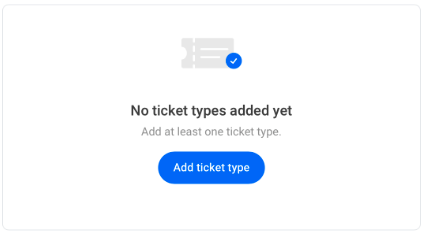
- Haz clic en Añadir tipo de entrada
- Aparecerá otra ventana emergente donde podrás ingresar los detalles de la entrada. También puedes hacer clic en "Mostrar más configuraciones" para añadir una imagen, descripción y cantidad disponible.
- Haz clic en Hecho
- Haz clic en Añadir evento cuando hayas terminado con los demás ajustes
Puedes repetir este proceso tantas veces como quieras haciendo clic en Añadir tipo de entrada hasta que estés satisfecho/a con la lista de entradas para este evento.
Tendrás entonces una vista general de todos los tipos de entradas disponibles en el perfil del evento, en la sección Entradas.
Nota: Añadir múltiples tipos de entradas solo está disponible en los planes de pago de Momoyoga.
¿Cómo se mostrarán las entradas?
Puedes elegir qué tipo de entrada destacar arrastrándola hasta la parte superior de la lista. Solo necesitas colocar el cursor sobre las dos líneas al lado izquierdo de tu lista y arrastrar los tipos de entradas en el orden que prefieras.
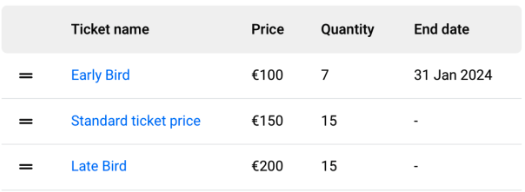
¿Cómo verán los yoguis las entradas?
Si has creado varios tipos de entradas para este evento, tus yoguis verán la gama de precios de las entradas de menor a mayor (por ejemplo: 100 € - 200 €), y podrán seleccionar Ver entradas para acceder a la lista completa de entradas disponibles.
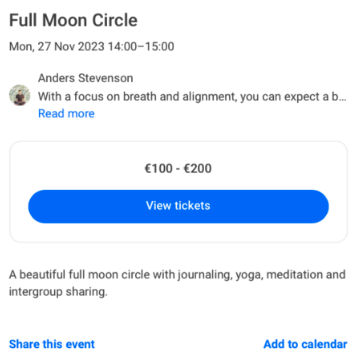
Al seleccionar Ver entradas, los yoguis serán dirigidos a una página que muestra todos los tipos de entradas disponibles. Si has añadido imágenes o descripciones, aparecerán allí. Cualquier fecha de finalización se mostrará debajo del tipo de entrada correspondiente.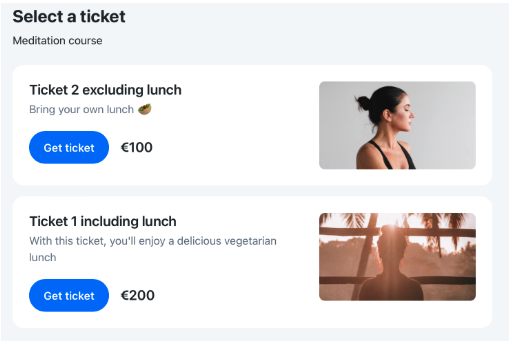
Cuando un yogui haga clic en Obtener entrada, será dirigido/a a la página de pago final para completar su compra con su método de pago elegido.
Ver qué tipos de entradas han comprado mis yoguis para un evento
Es muy fácil comprobar cuántas entradas has vendido por tipo, junto con el número de plazas que aún quedan disponibles para el evento.
Solo necesitas seguir estos pasos:
- Ve a Eventos
- Selecciona el evento sobre el que deseas obtener información
- En la esquina superior derecha del evento, haz clic en la flecha desplegable de Detalles. Allí verás un resumen de las entradas vendidas según los tipos que hayas creado.
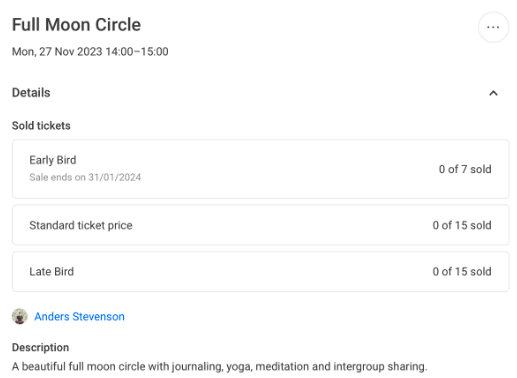
- Más abajo, verás el número total de plazas disponibles para el evento, junto con la lista de participantes, como siempre.
Los tipos de entradas comprados por tus yoguis siempre aparecerán en tu resumen de Pedidos, como de costumbre. Allí verás el nombre del evento y el tipo de entrada comprado.
¿Cuál es la diferencia entre plazas disponibles y cantidad disponible por tipo de entrada?
Plazas disponibles se refiere al número total de participantes permitidos en el evento, según el número de esterillas, habitaciones o capacidad del lugar. Una vez ocupadas todas las plazas, ya no se podrán comprar más entradas.
Cantidad disponible por tipo de entrada es la cantidad de veces que se puede comprar un tipo de entrada específico. Es normal que este número supere al de plazas totales, ya que no puedes predecir qué tipo de entrada elegirán los yoguis.
Por ejemplo:, tienes 15 plazas para un evento y ofreces:
- 7 Entradas Early Bird
- 15 Entradas Estándar
- 15 Entradas Último Minuto
Esperas que se vendan primero las 7 Early Bird (porque son más baratas y tienen fecha límite), pero si no es así, aún quieres que las 15 plazas estén disponibles con las otras opciones. No te preocupes: una vez que las 15 plazas estén ocupadas, todos los tipos de entradas aparecerán automáticamente como Agotados.
Te sientes inspirado/a? Listo/a para crear tus primeros tipos de entradas para eventos? Vamos! ✨
¿Le ha sido útil este artículo?
¡Qué bien!
Gracias por sus comentarios
¡Sentimos mucho no haber sido de ayuda!
Gracias por sus comentarios
Sus comentarios se han enviado
Agradecemos su esfuerzo e intentaremos corregir el artículo