Wie kann ich meine Zoom-Aufzeichnung mit meinen Yogis teilen?
Wenn du Online-Kurse gibst, ist die Wahrscheinlichkeit groß, dass du bereits Zoom nutzt. Wusstest du, dass Zoom bei bestimmten Preisplänen deine Videos aufzeichnet und in seiner Cloud speichert? Mit dieser Funktion kannst du deine Zoom-Aufzeichnungen auch mit den Yogis teilen, die sich für deinen Kurs angemeldet haben.
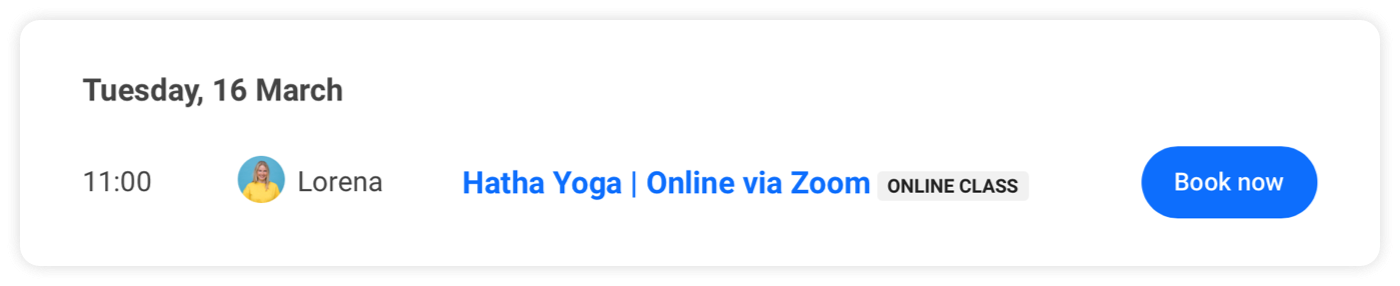
Vorteile des Teilens deiner Zoom-Aufzeichnung
Wenn du sowieso Online-Kurse gibst, warum nicht die Vorteile nutzen und deine Zoom-Aufzeichnung mit deinen Yogis teilen? Deshalb ist das Teilen deiner Zoom-Aufzeichnung eine Win-Win-Situation:
- Flexibilität: Durch Online-Unterricht kannst du Yogis auf der ganzen Welt unterrichten. Das heißt, du kannst unterrichten, während einige deiner Yogis schlafen. Wenn du eine Zoom-Aufzeichnung deines Live-Kurses anbietest, können deine Yogis den Kurs wiederholen, wann immer es in ihren Zeitplan passt.
- Einnahmen: Durch diese größere Flexibilität könnte sich die Anzahl der Yogis, die sich für deinen Kurs anmelden, erhöhen, was natürlich auch deine Einnahmen steigert.
Teilen deiner Zoom-Aufzeichnung
Das Teilen deiner Zoom-Aufzeichnung mit den für den Kurs angemeldeten Yogis ist ganz einfach. Nachdem der Kurs beendet ist und Zoom dich darüber informiert hat, dass die Cloud-Aufzeichnung verfügbar ist, kannst du zum Online-Kurs navigieren und den Zoom-Aufzeichnungslink und das Passwort in das Textfeld Zusätzliche Informationen auf der Seite Kurs bearbeiten einfügen.
Tipps zum Einrichten deines Zoom-Accounts
Bitte beachte, dass wir keinen ausführlichen Zoom-Support anbieten. Alle Details findest du unter Zoom-Support zu Cloud-Aufzeichnungen.
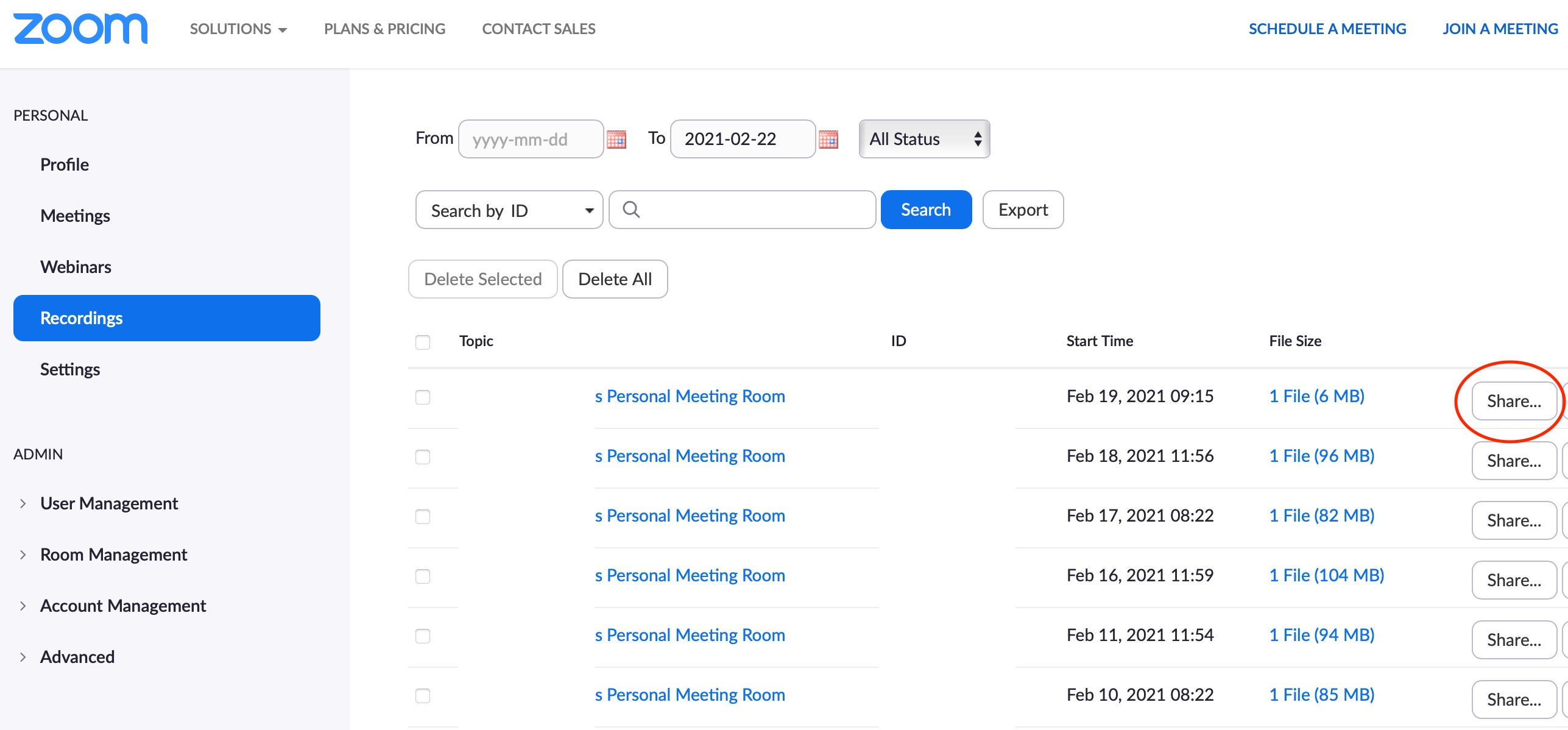
Um deine Zoom-Aufzeichnung über Momoyoga zu teilen, musst du den von Zoom bereitgestellten Link teilen. Du kannst die Datei nicht auf deinen Computer herunterladen und erneut auf Zoom oder Momoyoga hochladen. Um deinen Zoom-Link zu teilen, melde dich bei Zoom an, klicke auf Aufzeichnungen und dann auf Teilen.
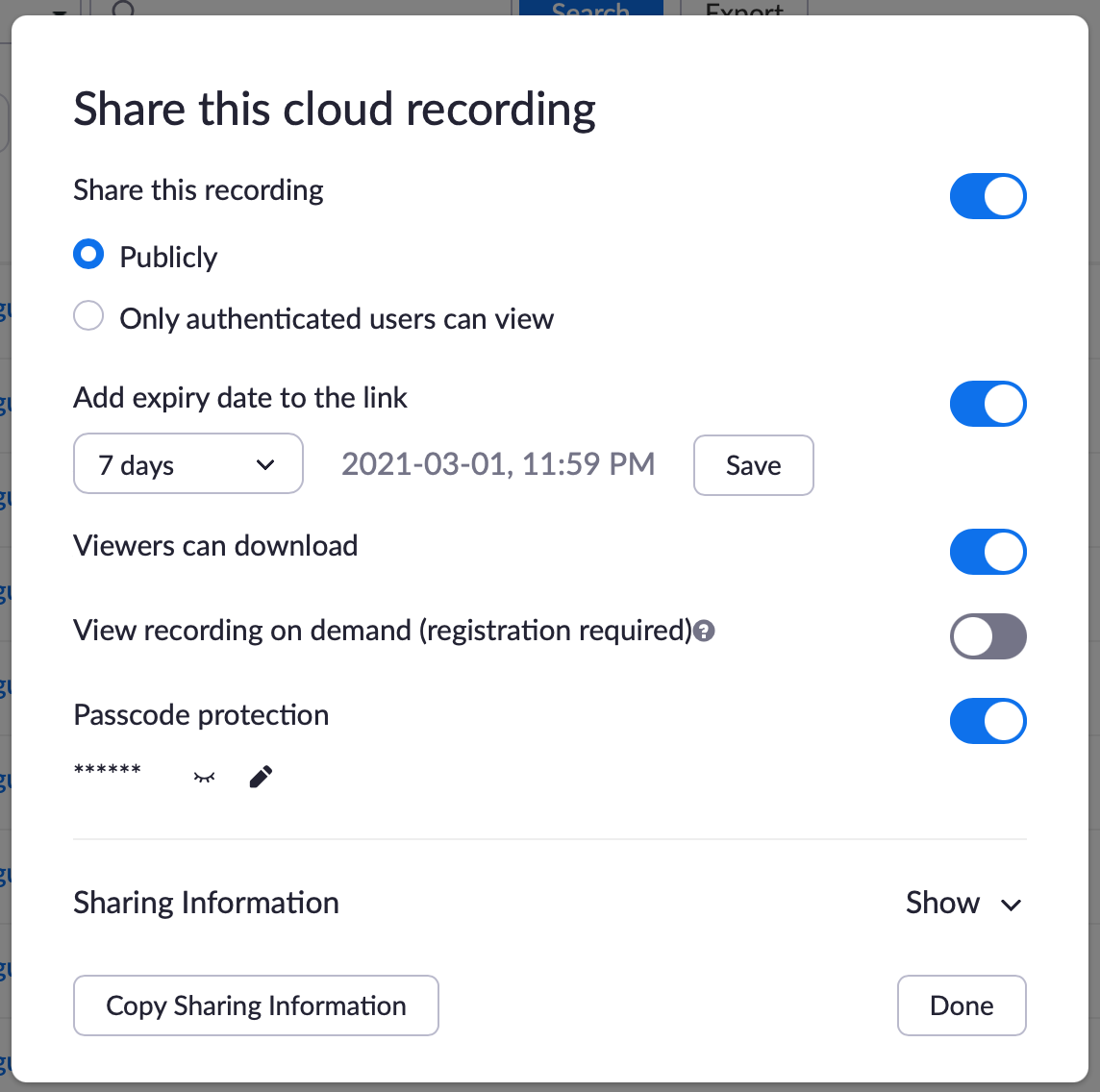
Der Zoom-Aufzeichnungslink steht deinen Yogis so lange zur Verfügung, wie du es möchtest. Wenn du ein Ablaufdatum für den Aufzeichnungslink festlegen möchtest, kannst du dies tun, indem du Ablaufdatum dem Link hinzufügen auswählst. Sobald du deine Einstellungen zum Teilen angepasst hast, klickst du auf Kopieren freigegebener Daten und fügst sie in das Textfeld Zusätzliche Informationen auf der Seite Kurs bearbeiten von Momoyoga ein.
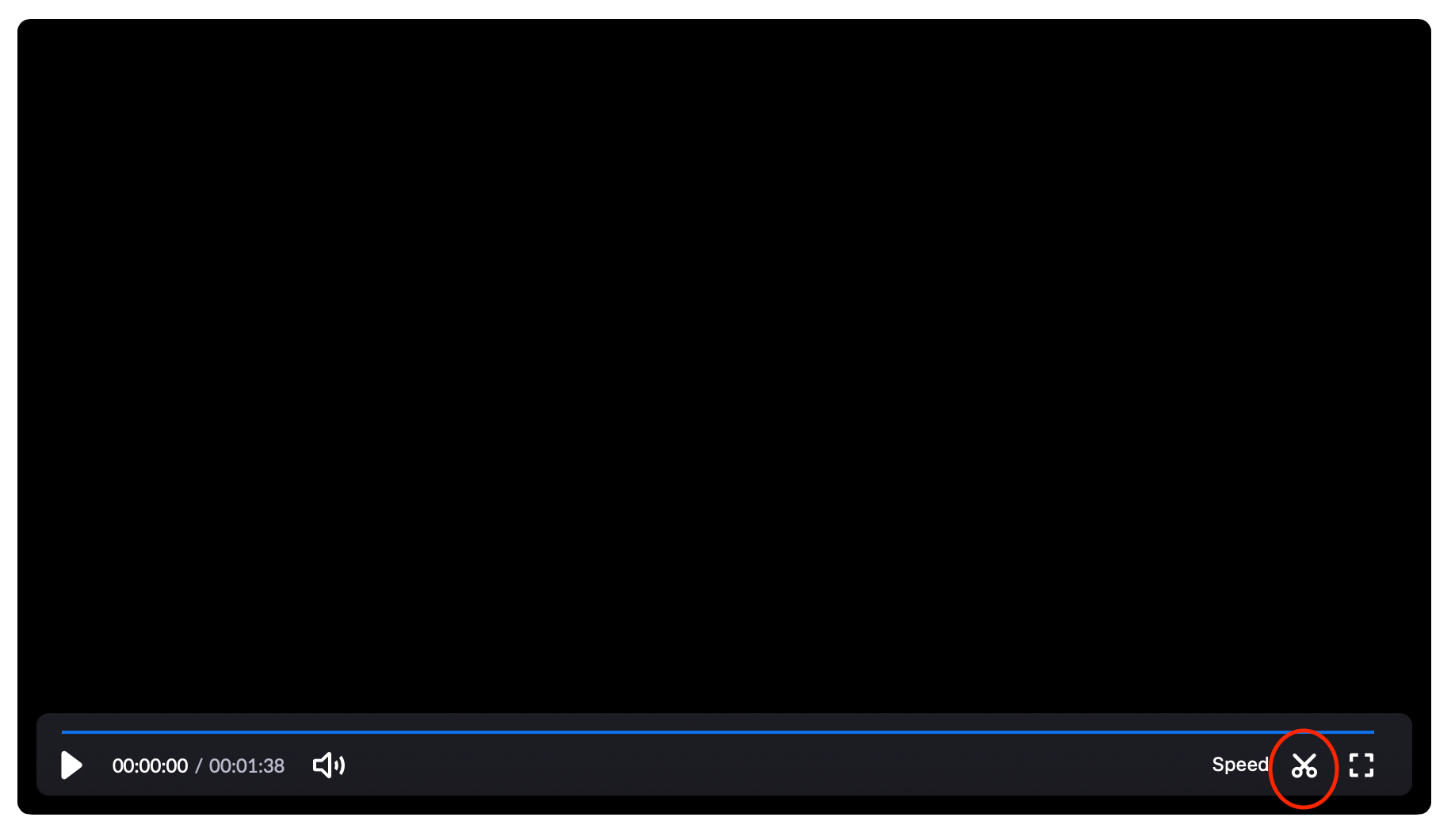
Wenn du dein Zoom-Video zuschneiden möchtest, um die Einleitung oder Schlussbemerkungen zu entfernen, in denen Personen sprechen und vor der Kamera zu sehen sind, kannst du auf die einzelnen Videolinks (z. B. Persönlicher Raum von DEIN NAME) klicken, auf die Wiedergabetaste und dann auf das Scherensymbol. Anschließend kannst du die Schieberegler verschieben, um die Aufzeichnung an den gewünschten Stellen zu kürzen.
War dieser Artikel hilfreich?
Das ist großartig!
Vielen Dank für das Feedback
Leider konnten wir nicht helfen
Vielen Dank für das Feedback
Feedback gesendet
Wir wissen Ihre Bemühungen zu schätzen und werden versuchen, den Artikel zu korrigieren